
Резюме: CSV (преди известен като стойности, разделени със запетая) е най-популярният файлов формат за съхранение на важна информация. Това е предпочитаният формат за много научни и бизнес операции. Освен това, CSV е съвместим с почти всички съществуващи приложения. По този начин, тези разширени и лесни опции за редактиране на CSV файлове настояват потребителите да конвертират PST в CSV формат. В тази публикация ще обсъдим най-ефективното решение за конвертиране на PST в CSV без инсталиране на Outlook.
Безплатно изтегляне Безплатно изтегляне
Преди да разберем техниката на безплатното изтегляне на конвертора от .pst към .csv, нека разберем форматите на Outlook PST и CSV.
Какво е Outlook PST?
Outlook PST (файл с лични папки) е файл с данни на Outlook, използван за съхраняване на локални копия на имейли от пощенската кутия, събития в календара и други елементи от вашата пощенска кутия в Exchange. Външният му вид е тясно свързан с Outlook версия 2003 и може да съхранява всички ваши папки на Outlook, включително „Входящи“, „Календар“ и „Контакти“.
Какво е CSV файл?
CSV (стойности, разделени със запетая) файл е обикновен текстов файл, който съдържа списък с данни. Той поддържа различни програми за обмен на данни и може да се среща най-вече с електронни таблици и бази данни. Намира се в голямо разнообразие от програми, включително всички приложения, които работят с обикновен текст, като приложението Notepad; това, което прави CSV файла уникален, са вградените функции за организиране на данните в редове и колони.
Защо да използвам CSV файл?
- CSV се използва за прехвърляне и експортиране на данни от едно приложение в друго.
- Платформено-независимите функции позволяват на потребителите да използват CSV файла на всяка операционна система, като Windows, Mac и Linux.
- Поддържа широка гама от приложения като Excel, Office, Google Sheets, LibreOffice, GenScriber, OpenOffice Calc, FreshBooks, Mobi systems OfficeSuite и др.
- Можете също да импортирате CSV файл в базата данни.
- CSV файловете са обикновен текстов формат, което означава, че са четими от човек.
- Анализът на CSV файла е лесен за изпълнение.
- Най-лесно е да генерирате CSV файл.
- CSV е най-надеждният формат за споделяне на голямо количество данни.
Как да конвертирате PST в CSV без Outlook?
Няма ръчен метод за конвертиране на Outlook PST в CSV без инсталиране на приложения на Outlook. Но чрез използването на PST конвертор , можете лесно да конвертирате вашите Outlook PST файлове във файлов формат CSV. Софтуерът е достатъчно компетентен и се препоръчва от много MVPs по целия свят за експортиране на PST данни от пощенската кутия във файлов формат CSV.
Инструментът работи както на Windows, така и на macOS:
Безплатно изтегляне Безплатно изтегляне
Стъпки за работа с безплатен конвертор PST към CSV
Стъпка 1. Изтегляне и бягам на Инструмент за конвертиране на PST файлове като администратор.
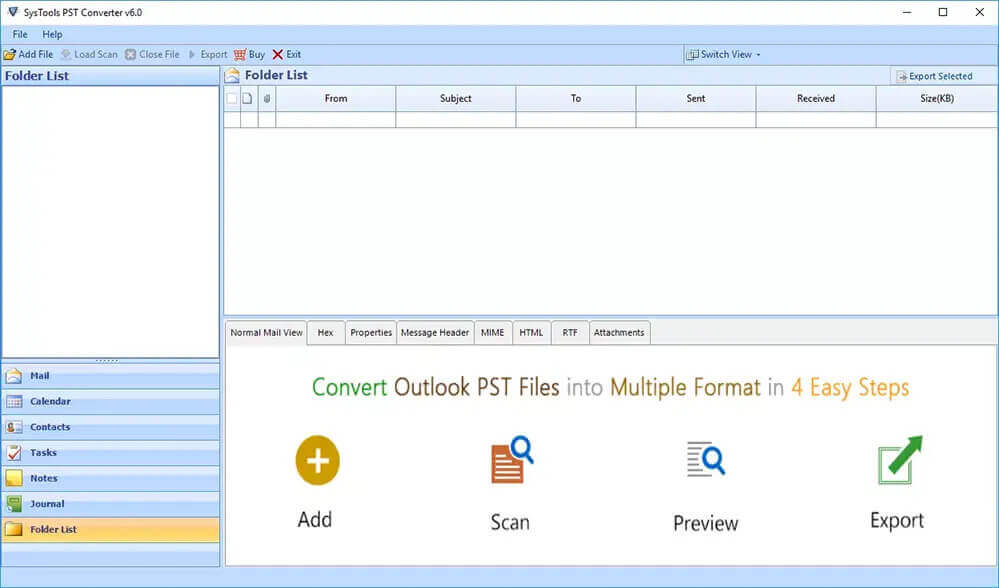
Стъпка 2. Изберете на Опция за един файл или множество файлове/папки s, за да добавите CSV файл.
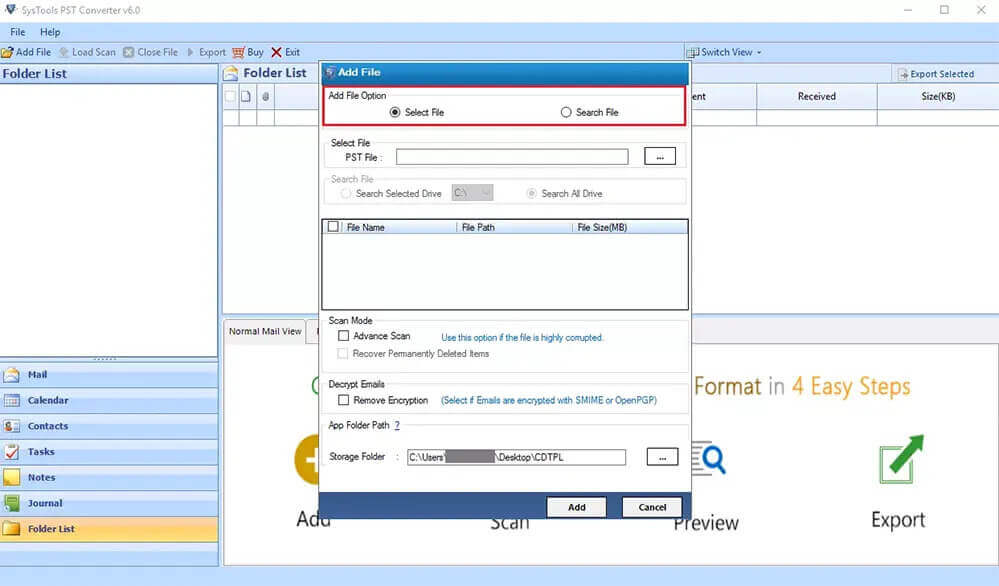
Стъпка 3. Браузър CSV файла от вашия компютър и щракнете върху Следващ бутон.
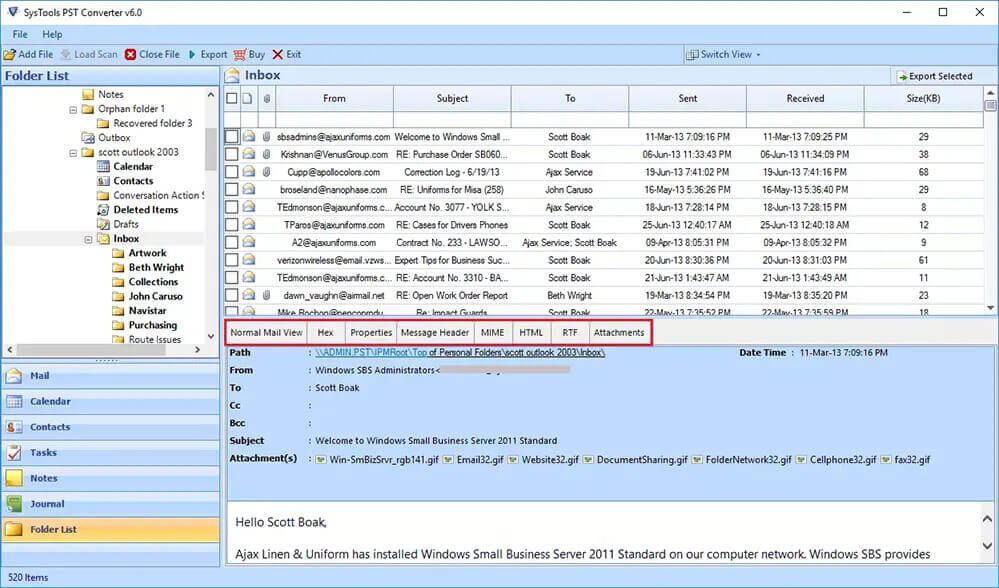
Стъпка 4. Проверете папките от дърво които искате да конвертирате. Тук можете също предварителен преглед пощата заедно с прикачените към нея файлове. Щракнете върху „Напред“.
Стъпка 5. Сега , изберете CSV като опция за запазване от падащото меню.
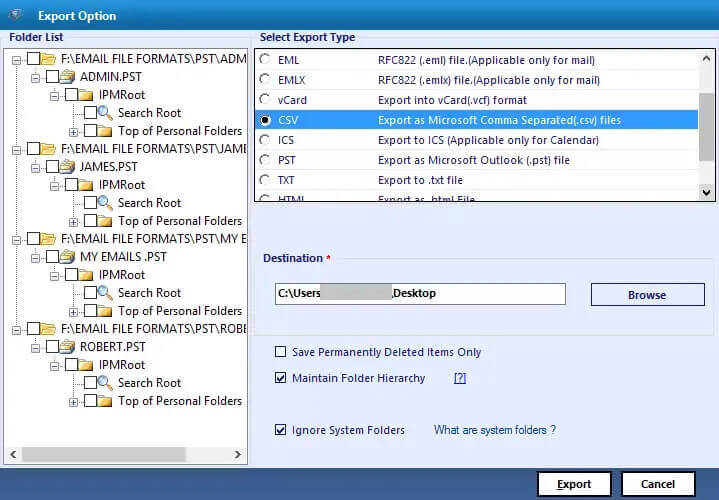
- Изберете необходимите характеристики:
- Премахване на дублирана поща: - За да изключите дублиращите се имейли въз основа на „До“, „От“, „Скрито копие“, „Тема“.
- Запазване в същата папка:
Отметнете това, за да направите изходната и целевата папка еднакви.
Забележка: След като изберете тази опция, бутонът „Път за запазване“ се деактивира автоматично. - Поддържане на йерархията на папките: - За да се запази оригиналната йерархия на папките.
- Можете също да мигрирате или архивирате имейли без прикачени файлове в CSV файл.
Стъпка 6. Кликнете върху Бутон „Път за запазване“ за да изберете папката за запазване на изходните файлове.
Стъпка 7. Кликнете върху Бутон за конвертиране за да започнете конвертирането на Outlook PST във CSV формат.
Безплатно изтегляне Безплатно изтегляне
Защо да изберете PST конвертор?
- Конвертиране на PST в MBOX , CSV, OST, CSV, EML, EMLX, DOC, DOCX, DOCM формати.
- Импортиране на PST файлове в Gmail, Thunderbird, AOL, IMAP, Office 365, Live Exchange, HostGator, iCloud имейл и др.
- Позволява на потребителите да изпълняват групово преобразуване на PST файлове във CSV формат.
- Той предлага лесен за използване и интуитивен интерфейс.
- Поддръжка всички версии на Операционна система Windows като 11, 10, 8.1, 8, 7, Vista, XP и др.
- Осигурява възможност за запазване на оригиналната структура на папките.
- Можете също така предварителен преглед пощата и техните прикачени файлове преди конвертиране.
Как да конвертирате PST в CSV с Outlook
Ето ръчния метод за експортиране на Outlook PST в CSV, ако Outlook е инсталиран на вашата система. За да направите това, следвайте стъпките по-долу:
- Преди всичко, Отворете Outlook на вашата система.
- Кликнете върху раздела Файл и отидете на Раздел за внос и износ.
- В това, избирам опцията за импортиране/експортиране.
- В Съветник за импортиране/експортиране, изберете Експортиране на файл и щракнете върху Следващ бутон.
- Сега, изберете Стойности, разделени със запетая от списъка и натиснете бутона „Напред“.
- Тук изберете папките, които искате да конвертирате, и щракнете върху „Напред“.
- Опция за желано местоположение за да запазите получените CSV файлове.
- Накрая щракнете върху Бутон „Край“ за да завършите процеса.
Заключение
Конвертирането на Outlook PST в CSV без Outlook не е лесна задача. Но се препоръчва използването на експорт. PST конвертор , можете да конвертирате PST в CSV без инсталиране на Outlook. Освен това, ние също така прочетохме пълното решение за конвертиране на PST в CSV, в случай че Outlook е инсталиран на вашия компютър. За повече информация можете да изтеглите демо версията на софтуера и да оцените работата и производителността.
Безплатно изтегляне Безплатно изтегляне
Колко полезна беше тази публикация?
Кликнете върху звезда, за да го оцените!
Средна оценка / 5. Брой гласове:




