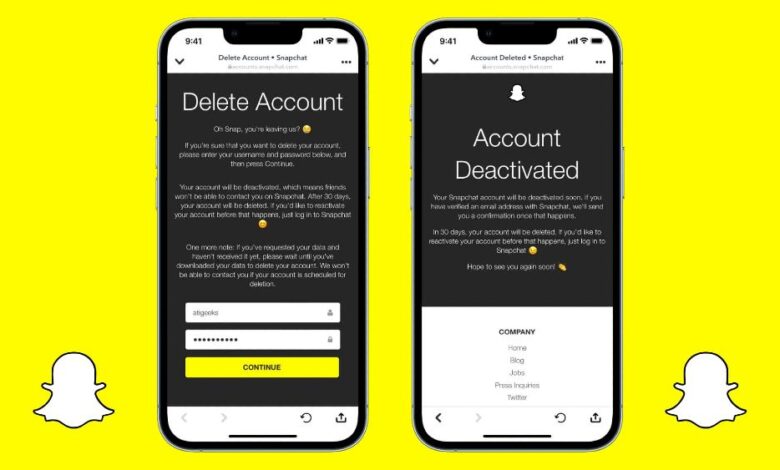
Хей, опитваш ли се да деактивираш акаунта си в Snapchat и да си починеш от социалните медии, или искаш да изтриеш акаунта си в Snapchat, за да се отървеш от него завинаги?
Ако е така, ще ви обясним как да деактивирате и изтриете окончателно вашия Snapchat акаунт. Първо трябва да деактивирате вашия Snap акаунт и да изчакате 30 дни, за да го изтриете окончателно.
Между другото, не е нужно да изтривате акаунта си, ако всичко, което искате да направите, е да промените потребителското си име в Snapchat. В това ръководство обсъдихме промяна на потребителското ви име в Snapchat без да го изтривате.
Ако обаче сте сигурни, че искате да деактивирате или изтриете акаунта си в Snapchat, тази статия ще обхване всичко, което трябва да знаете.
Разлика между деактивиране и изтриване на Snap акаунт
Основната разлика между деактивирането и изтриването на акаунт в Snapchat е, че не можете да го възстановите, след като го изтриете.
Все още можете да получите достъп до акаунта си в Snapchat след деактивирането му, ако влезете в рамките на 30 дни. Така че, за да изтриете Snap за постоянно, първо трябва да деактивирате акаунта си и да изчакате 30 дни.
След деактивирането на профила ви обаче, приятелите и семейството ви ще го виждат така, сякаш сте го изтрили. И те вече няма да могат да се свързват с вас или да взаимодействат с вас, докато не го активирате отново.
Така че, не забравяйте да влезете в профила си, за да го активирате отново, ако искате да го деактивирате за кратък период.
Как да деактивирате/изтриете акаунта си в Snapchat
След като вече знаете какви са последиците от деактивирането и изтриването на вашия Snap акаунт, нека обсъдим как да го направите.
Докато iOS и PC ви позволяват лесно да деактивирате/изтриете акаунта си в Snapchat, не можете да използвате приложението си, за да извършите тази задача на Android.
Но не се притеснявайте, тъй като ще обсъдим как да направите това за устройства с Android, iOS или компютър. Така че можете да следвате кой от методите е подходящ за вас по-долу, в зависимост от вашето устройство (смартфон или компютър).
Деактивиране/изтриване на акаунт в Snapchat чрез iOS (iPhone или iPad)
Ако използвате устройство с iOS, можете лесно да деактивирате акаунта си в Snap директно от приложението.
Следователно, следвайте внимателно стъпките по-долу, за да изпълните тази задача от вашия iPhone или iPad.
- Стартирайте приложението Snapchat и влезте в акаунта си, използвайки потребителското си име и парола на вашето iOS устройство.
- След това докоснете Аватар/Профил Картина от горния ляв ъгъл и отворете профила на вашия акаунт.
- След това отворете настройките на акаунта си, като докоснете икона на зъбно колело в горния десен ъгъл.
- Сега превъртете надолу, докато стигнете до края на страницата и изберете „ Изтриване на акаунт „под заглавието „ Действия в акаунта „...“
- След това ще бъдете пренасочени към страницата за изтриване на акаунт.
Тук трябва да въведете отново потребителското си име и парола за потвърждение. Можете да докоснете „ Продължи „след като искате да деактивирате акаунта си. Сега ще излезете автоматично от приложението си. Освен това Snapchat ще ви изпрати и съобщение за потвърждение.
Ако искате да изтриете акаунта си за постоянно, не влизайте в него поне 30 дни. Snapchat ще изтрие акаунта ви автоматично.
Деактивирайте/изтрийте вашия Snapchat акаунт с помощта на Android
Деактивирането на акаунта ви с Android може да е трудно, тъй като няма опция за това в приложението Snapchat.
Следователно, трябва да използвате уеб браузъра си, за да извършите тази задача. Следвайте инструкциите по-долу, за да деактивирате акаунта си в Snap, използвайки Android.
1. Първо, отворете всеки уеб браузър на вашето устройство с Android и отидете на акаунти.snapchat.com сайт.
Забележка: Можете да използвате всеки уеб браузър за тази задача, но ви препоръчваме да използвате Chrome.
2. След това влезте в акаунта си в Snapchat, използвайки вашите идентификационни данни.
Може да се наложи да въведете кода изпратено на мобилния ви телефон, ако е активирано потвърждението за вход.
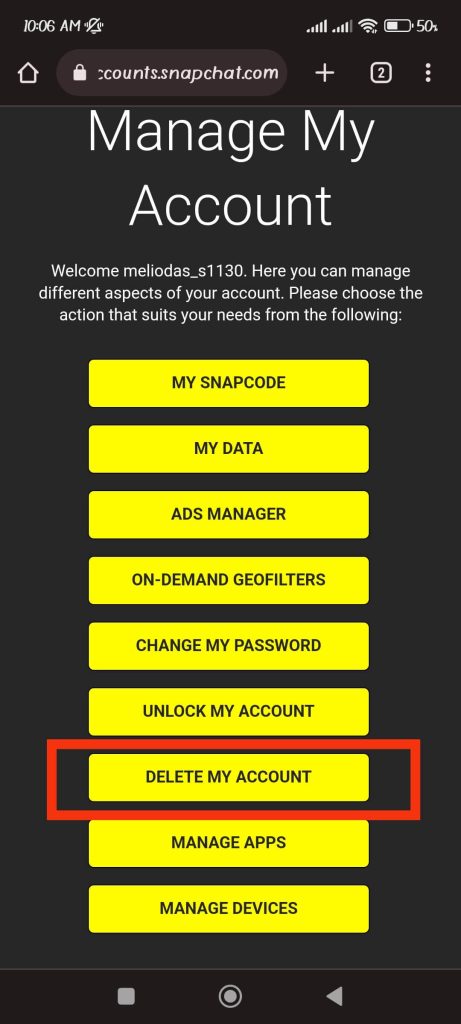
3. След това ще попаднете на страницата „Управление на моя акаунт“. Изберете „ Изтриване на моя акаунт „от менюто“.

Най-доброто приложение за проследяване на телефон
Шпионирайте Facebook, WhatsApp, Instagram, Snapchat, LINE, Telegram, Tinder и други приложения за социални медии, без да знаете; Проследявайте лесно GPS местоположение, текстови съобщения, контакти, дневници на обаждания и още данни! 100% безопасно!
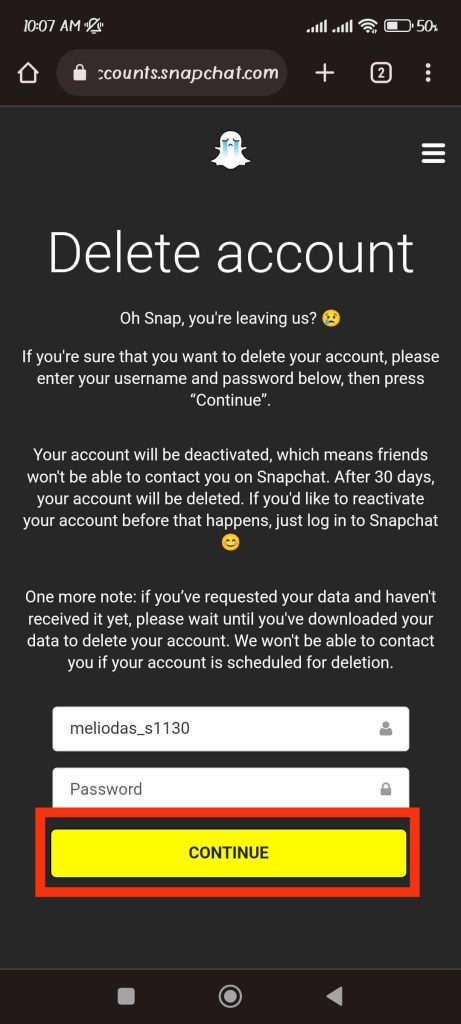
4. Трябва да въведете отново потребителското си име и парола за потвърждение.
Удари „ Продължи „точно под полето за въвеждане, ако сте сигурни, че искате да деактивирате акаунта си в Snap.“
5. На следващата страница ще забележите съобщение, че вашият Snap акаунт е в процес на деактивиране.
Също така, от приложението ви Snapchat автоматично ще излезете.
Както и преди, можете да възстановите акаунта си, ако влезете в него в рамките на 30 дни.
И за да го изтриете за постоянно, не влизайте в системата поне 30 дни след деактивирането.
Деактивиране/изтриване на вашия Snapchat акаунт с помощта на компютър (Windows или Mac)
Можете също да деактивирате акаунта си в Snapchat, като използвате компютър или лаптоп.
За тази цел следвайте някой от методите по-долу.
Метод 1: От сайта за управление на акаунти в Snapchat
1. Първо, отворете уеб браузър на вашия десктоп и отидете на акаунти.snapchat.com .
2. След това влезте в профила си в Snap, използвайки вашите идентификационни данни.
След това ще бъдете автоматично пренасочени към страницата за управление на акаунти.
3. Изберете „ Изтриване на моя акаунт „опция „“ от наличните опции.
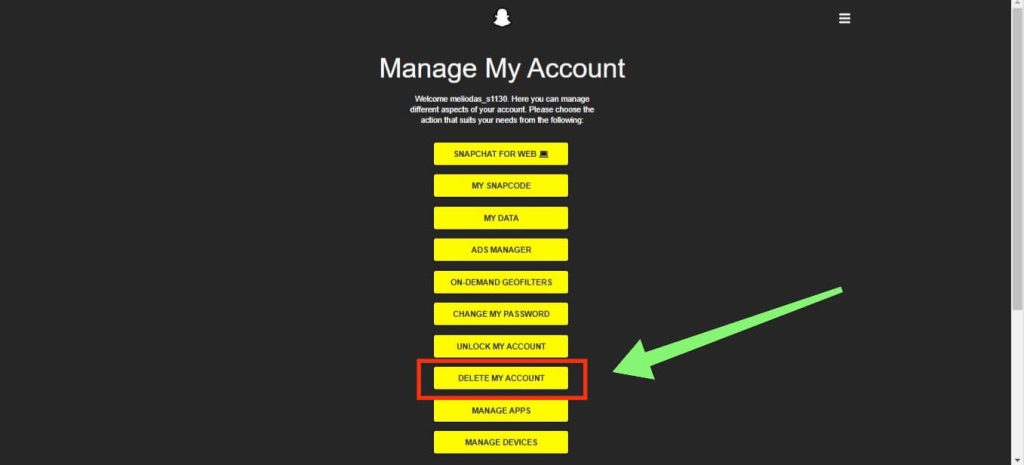
Трябва да запишете отново потребителското си име и парола за потвърждение.
Можете да щракнете върху „ Продължи „“ точно под полето за въвеждане, за да потвърдите деактивирането си.
Метод 2: От мрежата на Snapchat
Можете също да деактивирате акаунта си, без директно да посещавате сайта за управление на акаунти в Snapchat.
1. Отворете уеб браузъра си и отидете на Уебсайт на Snapchat на вашия десктоп. Сега влезте в своя Snapchat оттук.
2. Ще попаднете на обичайния си начален екран в Snapchat.
След това щракнете върху Икона на аватар от горния ляв ъгъл на екрана и изберете „ Настройки на акаунта „от менюто“.
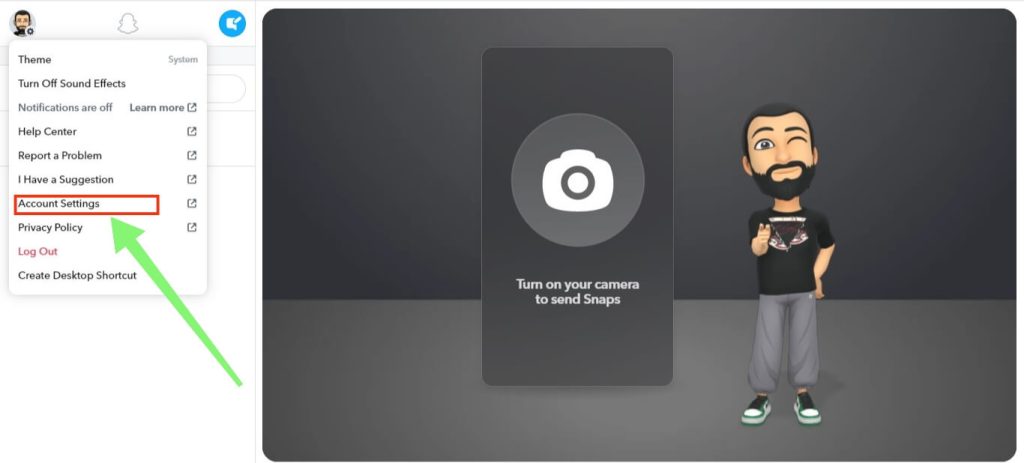
3. Сега можете да докоснете „ Изтриване на моя акаунт „от наличните опции.“
Както преди, попълнете потребителското си име и парола за потвърждение и изберете „ Продължи „след това.“
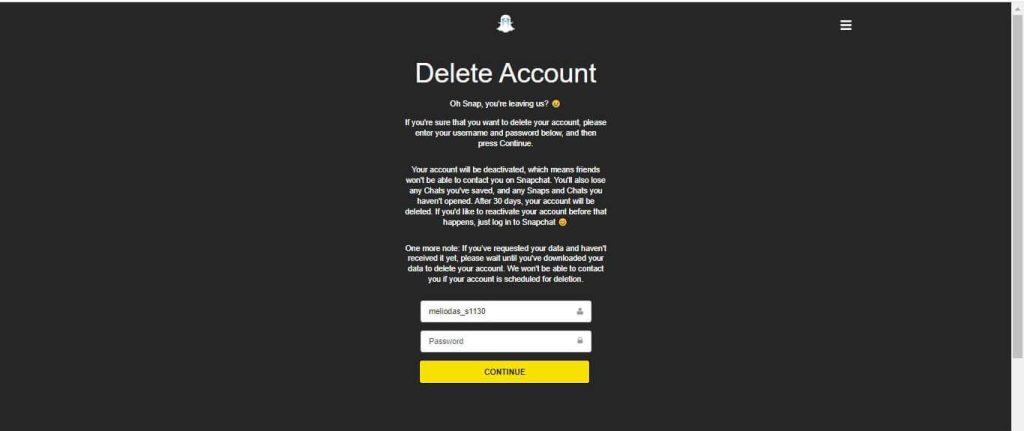
Вашият Snap акаунт ще бъде деактивиран скоро. Винаги можете да го активирате отново, като влезете в акаунта си в рамките на 30 дни. Но след 30 дни от деактивирането, акаунтът ви ще бъде изтрит за постоянно.
Как да реактивирате акаунта си в Snapchat
Можете да активирате отново деактивирания си акаунт, стига да не са изминали 30 дни оттогава.
1. Отворете Snapchat и влезте, използвайки старото си потребителско име и парола на всяко устройство.
2. Snapchat автоматично ще намери деактивирания ви акаунт и ще ви попита дали искате да го активирате.
3. Натиснете бутона „ Да „бутон“ и изчакайте процесът да завърши.
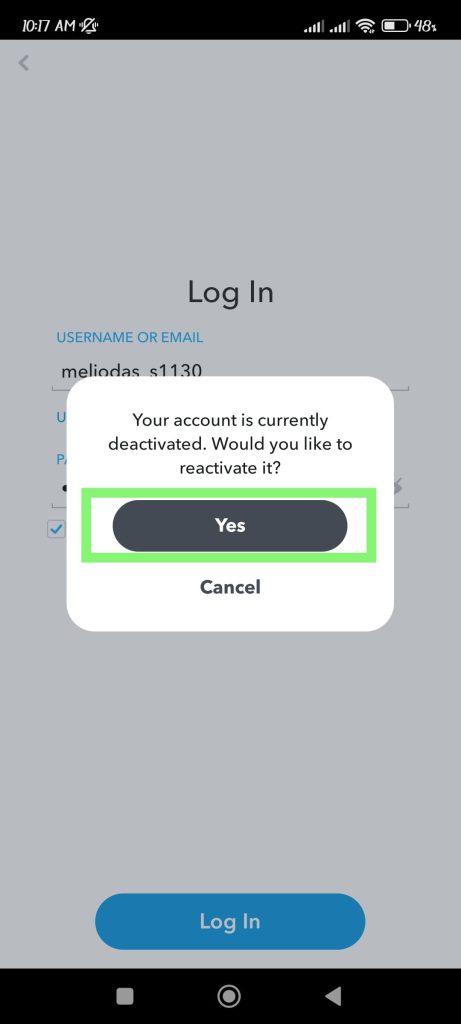
След известно време акаунтът ви ще бъде активиран отново и ще получите имейл, който ще ви информира за това.
Забележка: Преди да деактивирате акаунта си в Snapchat, моля, запишете си потребителското име и паролата. Ще ви трябват всички данни, за да получите достъп до акаунта отново.
И Snapchat няма да ви позволи да промените паролата си след деактивиране на акаунта си. Не искаме да загубите акаунта си поради малка грешка.
ЧЗВ
1. Какво се случва с деактивиран акаунт в Snapchat?
Snapchat ще съхранява всички данни от вашия акаунт в продължение на 30 дни след деактивирането. Вашият акаунт ще бъде окончателно прекратен, ако не се използва в продължение на 30 дни.
Заедно с вашия акаунт, Snapchat ще премахне всички потребителски данни за този акаунт от своята база данни. Това включва вашите Snap-ове, чатове, история на местоположенията, приятели и др.
Snapchat може да запазва някои от данните си за правни и бизнес цели, съгласно политиката си за поверителност. В момента няма опция за временно деактивиране на акаунта в Snapchat.
2. Мога ли да деактивирам акаунта си в Snapchat няколко пъти?
Да, можете. След като деактивирате акаунта си в Snap, можете да го активирате отново в рамките на следващите 30 дни, след което веднага да го изтриете, за да го направите неактивен за още 30 дни. Сега повторете същия процес, за да запазите акаунта си деактивиран. Само не забравяйте да го активирате, иначе може да бъде изтрит.
3. Може ли изтрит Snap акаунт да бъде възстановен след 30 дни?
Не, след 30 дни деактивиране, не можете да възстановите акаунта си в Snapchat, независимо от всичко, защото данните от потребителската ви база в Snapchat ще бъдат изтрити заедно с акаунта ви. Следователно, единственият ви друг избор е да създадете нов акаунт.
Заключение
Ако искате да си починете от Snapchat, този процес може да ви се стори досаден. Ако обаче следвате правилно стъпките и активирате отново акаунта си преди 30-дневния срок, можете да постигнете целта си.
Да се надяваме, че Snapchat ще промени функцията си, за да позволи на потребителите временно да деактивират своите Snapchat акаунти.
Със сигурност ще ви информираме за всички нови функции, достъпни от Snapchat, скоро. Междувременно, защо не разгледате нашата статия за това как да... деактивирайте акаунта си във Facebook Messenger ?
Колко полезна беше тази публикация?
Кликнете върху звезда, за да го оцените!
Средна оценка / 5. Брой гласове: