
Както знаем, Google Drive е вид облачна услуга за съхранение и синхронизиране на файлове, предоставяна от Google. Тя позволява на потребителите да съхраняват всички свои важни синхронизирани файлове между устройства, споделени файлове, снимки, видеоклипове, приложения, писма и много други неща в облака (предоставен от сървърите на Google).
Безплатно изтегляне Безплатно изтегляне
Google Drive е вид уеб интерфейс, който предлага приложения с офлайн възможности както за компютри с Windows, така и за macOS. Той предоставя 15 GB безплатно облачно хранилище на един потребител за съхранение на важни файлове. Можете също така да запазвате прикачени файлове от имейли в Google Drive за по-нататъшен достъп.
Понякога, докато достъпват Google Drive, потребителите се сблъскват с често срещани проблеми с Google Drive, като например „Достъп до Google Drive е отказан“. В такива случаи те се опитват да намерят решение за това как да се поправи отказан достъп до Google Drive. Тук, в блога, ще намерите решение за разрешението за достъп до Google Drive. Но преди да обсъдим решенията, нека разберем причината за отказан достъп до Google Drive.
Прочетете тук: [Лесни методи] Как да архивирате имейли в Gmail с до предизвикателства?
Причини за отказан достъп до Google Drive
Ето някои от често срещаните причини, които могат да доведат до отказ на достъп до Google Диск:
- Собственикът на файла не ви е разрешил да го прегледате предварително.
- Поради влизане в друг Google акаунт.
- Достъпът е отказан, защото някой е премахнал разрешението ви за визуализация на Doc файла.
- Няма правилно установяване на интернет връзка.
- Влизане с няколко Google акаунта на едно и също устройство.
- Поради корупция и повреда на файл в Google Drive.
- За съжаление, излязохте от устройството и се опитвате да отворите данните от Google Диск.
- Добавяне на грешни идентификационни данни при влизане в акаунта в Google Drive.
Това са възможните причини за възникването на грешката „Достъпът до Google Диск е отказан“. Можем ли да решим грешката с помощта на мениджъра на разрешенията за Google Диск? Сега нека да разгледаме най-добрите прости решения за отстраняване на проблема „Как да се поправи отказан достъп до Google Диск“.
Прости техники за премахване на грешката „Достъпът до Google Диск е отказан“
Ако трябва да премахнете грешката „достъпът до Google Drive е отказан“ от Google Drive, следвайте техниките правилно и внимателно.
Решение 1: Получете разрешение от потребителите за отваряне на файл
Трябва да получите достъп по правилния начин, след което трябва да се свържете със собственика на файла, за да му разрешите достъп. Затова следвайте правилно стъпките по-долу:
- Първо, Отворено на Doc файл като кликнете върху връзката.
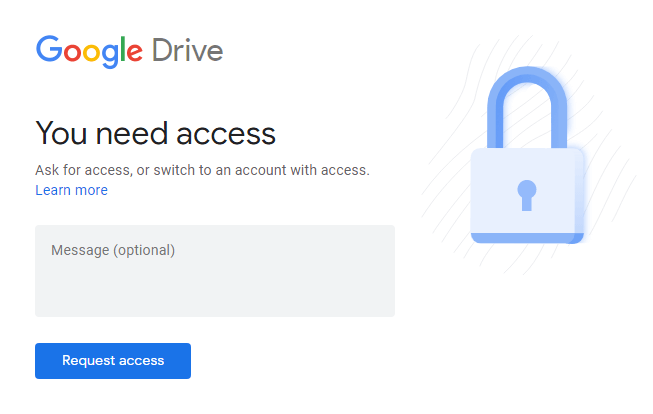
- На страницата с разрешения щракнете върху Бутон „Заявка за достъп“.
- След това собственикът получи имейл на своя Идентификационен номер в Gmail искайки одобрение.
- Когато те одобрявам заявката, ще получите имейл.
- След това можете лесно достъп до тях.
Решение 2: Проверка на състоянието на Google Диск
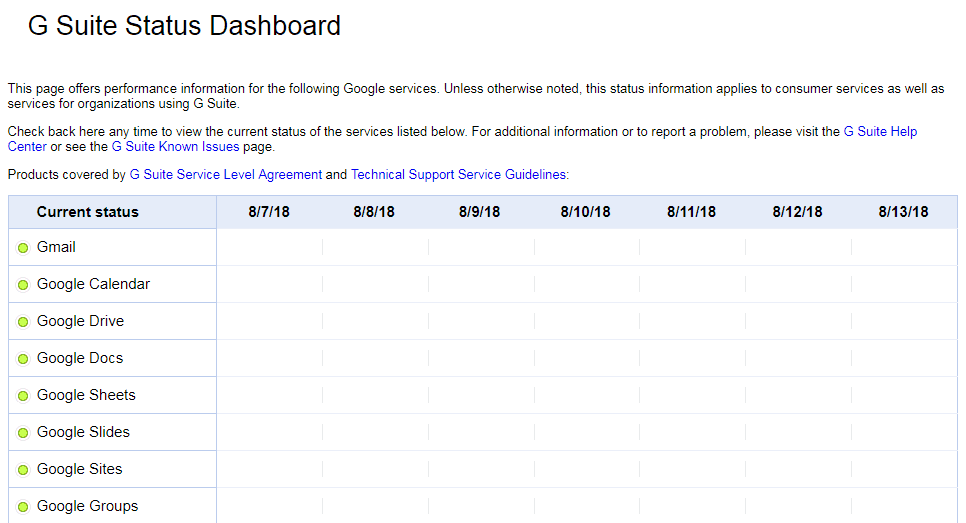
Понякога, тъй като Google Drive не работи, потребителите се сблъскват с грешка „Достъпът до Google Drive е отказан“. В такива случаи е възможно да имате достъп до вашия Google акаунт. Първо, трябва да проверите състоянието на Google Drive и да се уверите, че отчетът за услугите на Google, налични в G Suite, е зелен.
Решение 3: Преминете към нов браузър или устройство
Преминаването към нов браузър или устройство може да реши проблема с отказания достъп до Google Drive. В това състояние трябва да влезете в профила си от друг браузър или устройство и да проверите дали файлът на Google работи правилно. Трябва да преминете от Google Chome към Mozilla Firefox, Internet Explorer, Opera Mini или да използвате други устройства, като мобилни телефони или таблети, за да получите достъп до файловете на Google Docs. По този начин можете да разрешите проблема с отказания достъп до Google Drive.
Решение 4: Почистване/Изчистване на всички бисквитки и кеш памет
„Бисквитките“ и кешът във вашия уеб браузър, докато използвате интернет, могат да причинят тази грешка „Достъпът до Google Диск е отказан“. Поради тази грешка има вероятност да възникне проблем с форматирането и зареждането на файлове от Google Диск. В тази ситуация е необходимо редовно да почиствате всички кешове и „бисквитки“, налични във вашия Google акаунт. По този начин има вероятност да разрешите проблема „Как да поправите отказан достъп до Google Диск“.
Следвайте внимателно стъпките по-долу, за да изчистите всички бисквитки и кеш памет:
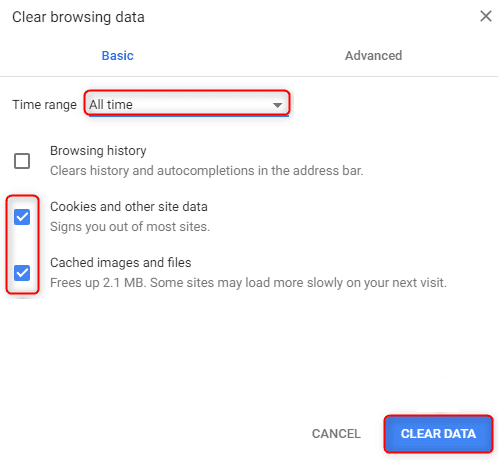
- Първо, кликнете върху Символ в горния десен ъгъл на екрана, изберете опцията „Още инструменти“ и щракнете върху нея.
- Сега, избирам ясното опции за данни за сърфиране.
- И тогава изберете Всички време и кликнете върху него.
- Тук трябва да изберете кеширани изображения и файлове и след това изберете данните на другия сайт.
- Накрая кликнете върху Изчистване на данните.
Решение 5: Използване на режим „инкогнито“/„InPrivate“
След като се запознахме с обратната връзка от някои потребители на Google Drive, уеб браузърът предлага режим „инкогнито“ или „InPrivate“, който позволява на потребителите да използват браузъра, без да се запомня тяхната активност. Използването на вашия Google Drive в този раздел „инкогнито/inPrivate“ може да реши проблема с отказания достъп до Google Drive.
Следвайте стъпките, за да отворите режим „инкогнито“ в Google Chrome:
- Стартирайте интернет браузър на вашата система.
- Сега кликнете върху горен десен горен ъгъл на бутона „Още“ опция (три точки).
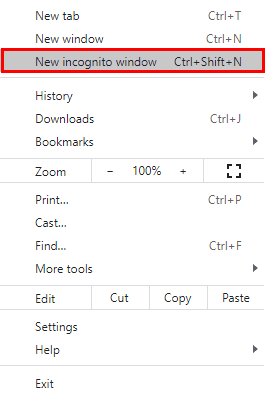
- След като щракнете върху това, изберете и отворете Новият прозорец „инкогнито“ от падащо меню.
- Тук можете да го отворите и чрез натискане на Ctrl+Shift+N.
- Сега, вход към вашия Google акаунт на раздел „инкогнито“ и проверете дали работи или не.
Решение 6: Чрез деактивиране на разширенията на Google
Едно от решенията за решаването им „Как да поправите отказан достъп до Google Drive“ е деактивирането на разширенията, налични във вашия браузър Chrome, работещи във фонов режим. Поради различни разширения, работещи в резервното копие, може да се сблъскате с отказан достъп до Google Drive. Така че, като го деактивирате, можете да разрешите грешката „Google Drive“.
- Отворете уеб браузър на вашия компютър.
- Копиране и поставяне линка във вашата навигация лента: chrome://extensions , и след това продължете.
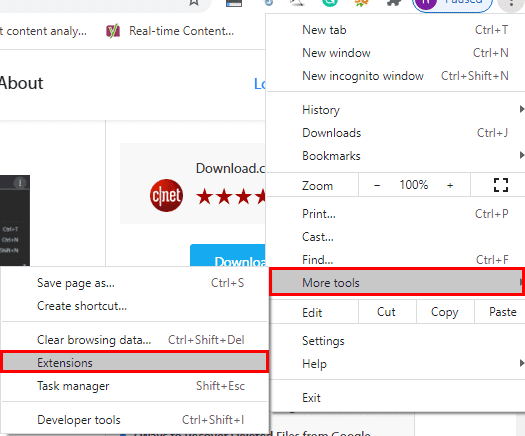
- Сега, в отваряне на съветника за разширения, Премахнете отметката от квадратчето „активирано“, за да можете да деактивирате разширението за Chrome.
- Накрая, можете също премахнете разширението n, като щракнете върху бутона Кошче.
Решение 7: Излезте от друг Google акаунт от браузъра
Ако потребителите използват различни акаунти на едно и също устройство, е възможно да възникне грешка „Достъп до Google Диск е отказан“, тъй като системата може да се обърка на кого е разрешено да работи в браузъра. В тези случаи трябва да излезете от всички различни акаунти на устройството и да използвате само един за достъп до Google Диск в системата.
Заключение
Грешката „Достъпът до Google Drive е отказан“ може да бъде изключително досадна за всички потребители на Google Doc, особено когато сте по средата на проект или трябва да съхранявате важни файлове, видеоклипове, прикачени файлове и снимки. Следователно, като използвате нашите седем най-добри съвета за това как да поправите отказания достъп до Google Drive, ще можете да се върнете в акаунта си в Google Drive своевременно.
Безплатно изтегляне Безплатно изтегляне
Колко полезна беше тази публикация?
Кликнете върху звезда, за да го оцените!
Средна оценка / 5. Брой гласове:




