
Опитвате ли се да се свържете с приятел във Facebook, но съобщенията ви остават без отговор? Подозирате ли, че вашият приятел ви е блокирал във Facebook Messenger? Това ръководство ще ви покаже как да проверите дали ви е блокирал. Моля, обърнете внимание, че няма да получите потвърждение, че ви е блокирал, има само някои признаци, които можете да използвате, за да разберете дали ви е блокирал или не.
Съвет 1: Използвайте мобилното приложение
Може би най-лесният начин да проверите дали някой ви е блокирал в Messenger е да използвате мобилното приложение. Опитайте да му изпратите съобщение, за да видите дали ще го получи или ще го отвори. Ако не получи съобщението, проверете дали човекът е във Facebook. Ако е така, може да ви е блокирал само в Messenger, а не във Facebook. Следвайте тези прости стъпки:
Стъпка 1: Отворете приложението Messenger на устройството си и въведете името на приятеля си в лентата за търсене
Стъпка 2: Докоснете името на приятеля си, когато се появи, и въведете съобщение, което да му изпратите. След това докоснете „Изпрати“.
- Ако съобщението е изпратено нормално, значи вашият приятел не ви е блокирал в Messenger.
- Ако видите „Съобщението не е изпратено“ и „Този човек не получава съобщения в момента“, тогава човекът може да ви е блокирал в Messenger, а не във Facebook, може да ви е блокирал във Facebook или да е деактивирал акаунта си.
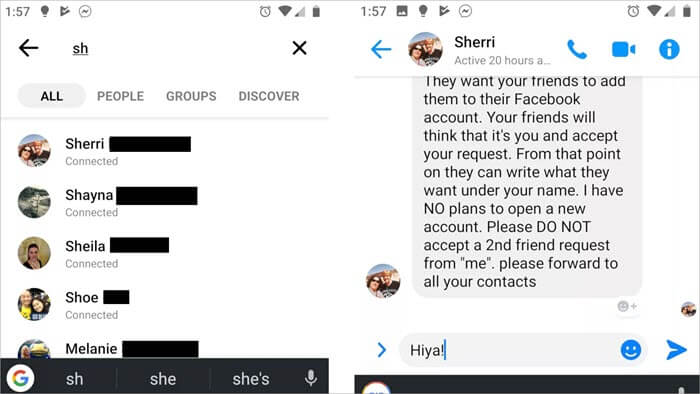
Стъпка 3: За да определите точно какво се случва, опитайте да намерите приятеля си в приложението Facebook. Ако се показва в резултатите от търсенето, значи ви е блокирал в Messenger. Но ако профилът на приятеля ви не се показва, може да е деактивирал акаунта си.
Съвет 2: Използвайте версията за настолни компютри
Горният метод може да се приложи и когато използвате настолната версия на Facebook Messenger. Но стъпките са малко по-различни. Ето как да го направите:
- Стъпка 1: Отидете на messenger.com във всеки браузър на вашия компютър и влезте във Facebook, ако все още не сте влезли.
- Стъпка 2: Кликнете върху иконата „Ново съобщение“ в горния десен ъгъл и въведете името на приятеля си в лентата за търсене. Изберете го, когато се появи в резултатите от търсенето.
- Стъпка 3: Сега в полето за разговор въведете съобщение и след това щракнете върху „Изпрати“.
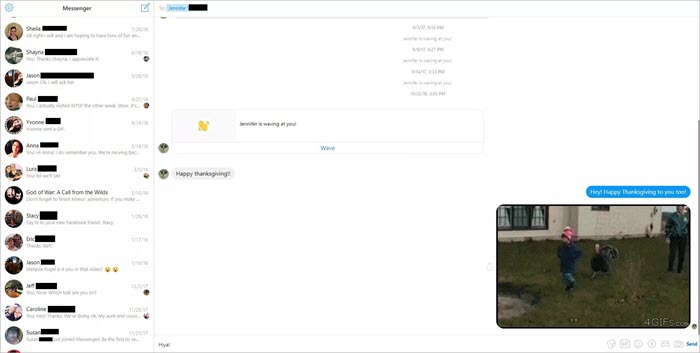
Ако получите съобщение, което гласи „Този човек не е наличен в момента“, може да ви е блокирал в Messenger или Facebook. Но може също така да е деактивирал акаунта си.
Съвет 3: Проверете съобщенията си
Друг чудесен начин да разберете дали някой ви е блокирал във Facebook Messenger е да проверите предишните си взаимодействия с приятеля си. Съобщенията, които сте изпратили в миналото, трябва да се появят във входящата ви поща.
Ако разгънете таблото за съобщения, би трябвало да видите снимката на приятеля си. Ако се показва с бял контур, това може да означава, че приятелят ви не ви е блокирал. Но ако контурът е черен и не можете да кликнете върху профила на човека, това може да означава, че приятелят ви е блокирал в Messenger.
Съвет 4: Проверете акаунта
Можете също да разберете дали някой ви е блокирал в Messenger, като помолите общ приятел да види профила му. Ако вашият приятел не може да види профила си, той може да е деактивиран. Ако вашият приятел може да види профила, тогава е много по-вероятно да ви е блокирал.
Съвет 5: Маркирайте ги
Можете също да опитате да тагнете човека, който смятате, че ви е блокирал. Когато го направите, автоматично се отваря чат прозорец и можете да му изпратите съобщение. Ако той ви е блокирал или е деактивирал акаунтите си, няма да можете да му изпратите съобщение или всяко съобщение, което изпратите, няма да бъде получено.
Допълнителен съвет: Как да възстановите изтрити съобщения във Facebook
Ако случайно сте изтрили съобщенията си във Facebook, можете да използвате Възстановяване на данни на iPhone за да ги възстановите. Този инструмент е идеално решение за възстановяване на данни от вашия iPhone, iPad и iPod touch. Той е много лесен за използване и може да възстанови повечето видове данни, включително Facebook Messages, WhatsApp, Viber, Kik и много други. Някои от функциите, които го правят най-доброто решение, включват следното:
- Може да възстановява данни директно от iOS устройството или от резервно копие в iTunes/iCloud.
- Може да възстанови всички видове данни, включително Facebook, WhatsApp, снимки, видеоклипове, контакти, съобщения, бележки, гласови бележки, история на Safari и др.
- Той използва най-модерните технологии, за да направи извличането на данни лесно и високоефективно.
- Поддържа всички версии на iOS устройства и всички версии на iOS, дори най-новите iOS 15/iPadOS и iPhone 13/13 Pro/13 Pro Max.
Безплатно изтегляне Безплатно изтегляне
Ето как да възстановите изтрити съобщения от Facebook на iPhone/iPad:
Стъпка 1 Изтеглете и инсталирайте Възстановяване на данни на iPhone на вашия компютър и стартирайте програмата. В главния прозорец щракнете върху „Възстановяване“ и след това изберете „Възстановяване от iOS устройство“.

Стъпка 2 Свържете устройството към компютъра и когато програмата го открие, изберете типовете данни, които искате да възстановите, и след това щракнете върху „Стартиране на сканиране“.


Стъпка 3 Когато сканирането приключи, би трябвало да видите всички съобщения във Facebook на това устройство (както изтрити, така и налични). Изберете разговорите, които искате да възстановите, и след това щракнете върху „Възстановяване“.

Безплатно изтегляне Безплатно изтегляне
Заключение
Можете да предприемете стъпките по-горе, за да разберете дали някой ви е блокирал във Facebook Messenger. Въпреки че може да не сте в състояние да кажете категорично, че някой ви е блокирал, стъпките по-горе ще ви дадат ясна представа. Споделете вашите мисли с нас по тази или друга тема в секцията за коментари по-долу и ние ще направим всичко възможно, за да намерим решение за всеки проблем, с който може да се сблъсквате.
Колко полезна беше тази публикация?
Кликнете върху звезда, за да го оцените!
Средна оценка / 5. Брой гласове:




