

iPhone е мощен, не отстъпва на домашен персонален компютър. Но iPhone е по-застрашен от загуба на данни, отколкото компютърът. Кражба на iPhone, случайно изтриване, нулиране на фабричните настройки на iPhone или джейлбрейк, както и обновяване на iOS системата, вероятно могат да доведат до загуба на данни. Така че трябва да разберем как да възстановим iPhone без iTunes. Едно ефективно решение на горния проблем е намерено и представено по-долу.
Възстановяването на данни от iPhone е лесен инструмент за възстановяване, който помага на потребителите на iPhone да възстановят снимки, съобщения, бележки, гласови съобщения, история на обажданията и други. Той вече може да работи по три начина, които са показани подробно по-долу.
Можете да изтеглите безплатна пробна версия на iPhone Data Recovery по-долу и да направите тест.
Безплатно изтегляне Безплатно изтегляне
Част 1: Възстановяване на iPhone от iTunes архивиране
Стъпка 1 Стартирайте iTunes и свържете iPhone към iTunes
Отворете iTunes на Mac или PC, който сте използвали за архивиране на устройството си. Свържете устройството си към компютъра с USB кабел. Ако се появи съобщение, в което се иска парола за устройството или опцията „Довери се на този компютър“, следвайте стъпките на екрана.
Стъпка 2 Възстановете iPhone от предишното архивиране
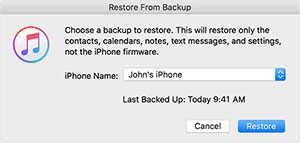
Изберете вашия iPhone, iPad или iPod touch, когато се появи в iTunes. Вижте датата и размера на всяко резервно копие и изберете най-подходящото. Щракнете върху „Възстановяване“ и изчакайте времето за възстановяване да приключи. Ако бъдете помолени, въведете паролата за криптираното си резервно копие.
Забележка Методът ще замени старите ви данни. Ако трябва да възстановите данните от вашето iDevice избирателно, трябва да опитате софтуер за възстановяване.
Част 2: Стъпки за възстановяване на iPhone без iTunes от резервно копие
Стъпка 1. Стартирайте програмата и свържете iPhone към компютъра
Стартирайте програмата на вашия компютър. Стартирайте програмата на вашия компютър.
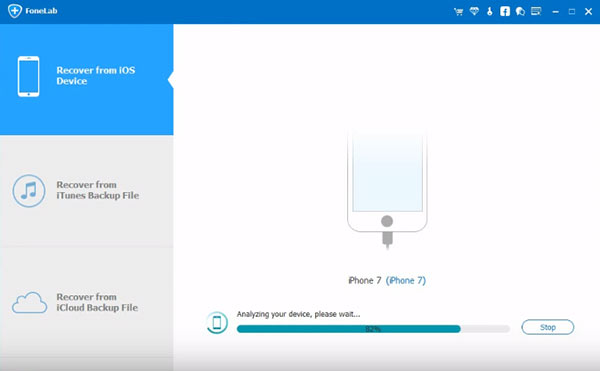
За потребители на iPhone 6s/6s Plus/6/6 Plus/5S/5C/5/4S, ще получите интерфейса, както е показано по-долу. Отидете в секцията „Възстановяване“, изберете „Възстановяване от iOS устройство“ в „Възстановяване на iOS данни“ и щракнете върху „Стартиране на сканиране“.
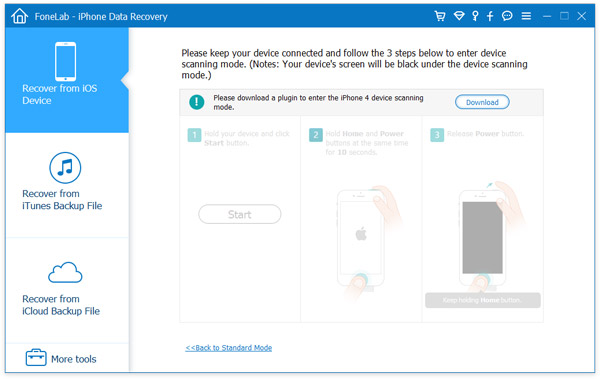
За потребителите на iPhone 4/3GS ще видите основния интерфейс, както е показано по-долу. Изберете „Разширен режим“ в долния десен ъгъл, за да получите по-задълбочено сканиране.
Стъпка 2. Сканирайте вашия iPhone, за да намерите загубените данни
За потребители на iPhone 6s/6s Plus/6/6 Plus//5S/5C/5/4S ще бъде по-лесно. Просто кликнете върху „Стартиране на сканиране“, за да търсите директно изтритите данни.
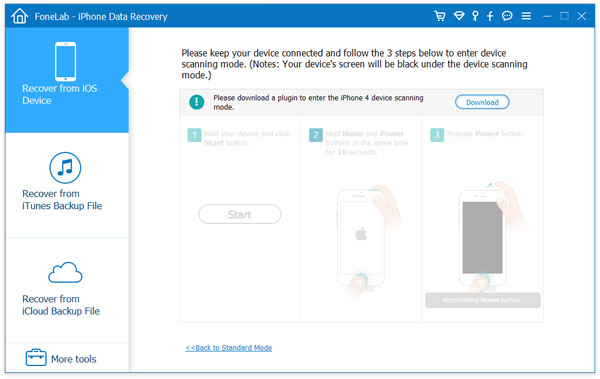
За потребители на iPhone 4/3GS, трябва да следвате стъпките по-долу, за да влезете в режим на сканиране на устройството.
1. Щракнете върху бутона „Старт“ в интерфейса.
2. Задръжте бутоните „Power“ и „Home“ за точно 10 секунди.
3. Освободете бутона „Захранване“ след 10 секунди. Продължете да натискате бутона „Начало“ за още 10 секунди. Системата ще ви уведоми, че сте влезли в режим на сканиране. След това можете да освободите бутона „Начало“.
4. Сега програмата започва да сканира всички данни на вашия iPhone.
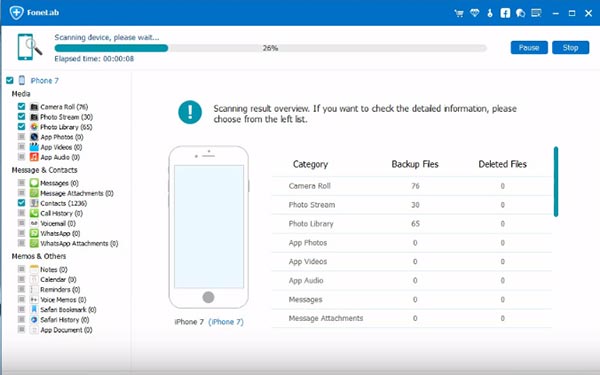
Стъпка 3. Преглед и възстановяване на данни от iPhone директно
След сканиране, всички данни на вашия iPhone ще бъдат показани в лявата колона на интерфейса. Първо прегледайте елементите, изберете желания елемент и щракнете върху бутона „Възстановяване“, за да възстановите данните си.
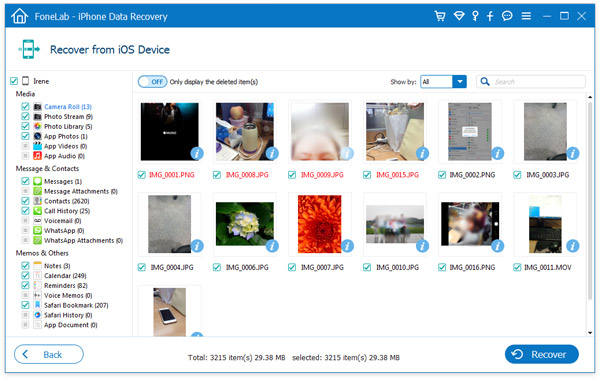
Изтрити: Забележка: Всички данни на вашия iPhone се намират и се показват в прозореца. Трябва само да възстановите загубените. За да намерите лесно данните от списъка си, плъзнете горния бутон на „Вкл.“, за да се показват само изтритите елементи.
Безплатно изтегляне Безплатно изтегляне
Колко полезна беше тази публикация?
Кликнете върху звезда, за да го оцените!
Средна оценка / 5. Брой гласове:



