Snapchat позволява на потребителите да създават истории, за да споделят снимки и видеоклипове, които изчезват след 24 часа. По подразбиране вашата история в Snapchat е видима за всички ваши приятели. Можете обаче да създавате и частни истории, за да контролирате кой вижда вашите снимки. Частните истории, наричани още персонализирани истории, са чудесен начин за споделяне на съдържание с избрана група хора.
Личните истории в Snapchat ви позволяват да имате по-голям контрол върху споделянето си. Създайте история от вътрешен кръг, за да предоставите на някои приятели ексклузивно съдържание зад кулисите или създайте история само за себе си, за която да се върнете по-късно.
Най-лесният начин да създадете лична история в Snapchat е като отидете в профила си и изберете „+ Персонализирана история“ над опцията „Добави към моята история“.
Но това е само един начин. Прочетете, за да научите и трите метода за създаване на Snapchat Stories с персонализирани зрители, подобно на функцията „Близки приятели“ в Instagram.
3 метода за създаване на лична история в Snapchat
Имате три различни начина за създаване на лични или персонализирани истории. Можете да направите снимка и да изберете кой може да я вижда, да промените настройките на Snapchat за цялото си съдържание или да я добавите към профила си. Ето как да използвате всеки от тях.
Създайте лична история в Snapchat от вашия профил
- Докоснете вашето Bitmoji и отидете в профила си.
- Изберете „+ Персонализирана история“ над опцията „Добавяне към моята история“.
- Изберете внимателно приятели/контакти, които ще виждат вашето съдържание.
- Направете или качете своя снимка, видеоклип или текст.
- Докоснете синята икона в долния десен ъгъл, за да публикувате.
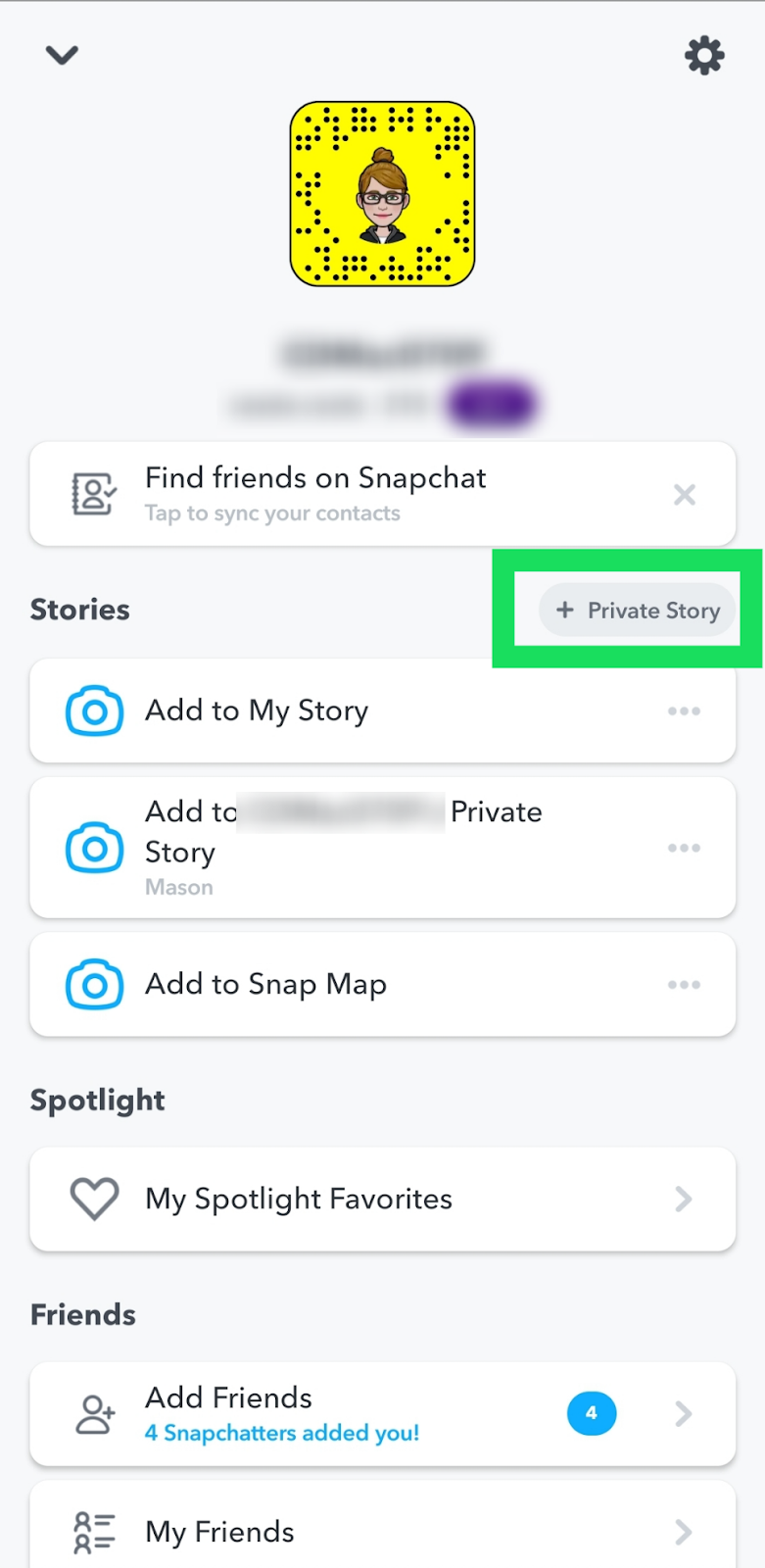
Забележка: На устройства с Android може да се наложи да изберете „+ Лична история“ в профила си и да продължите стъпките, както е обяснено.
Създайте лична история в Snapchat от настройките
- Отидете в профила си, като докоснете вашето Bitmoji.
- Изберете „Настройки“ (иконата на зъбно колело ⚙).
- Превъртете надолу до секцията „Кой може...“.
- Докоснете „Вижте моята история“.
- Отбележете „Приятели“ или „Персонализирано“.
- Ако изберете „Персонализирано“, трябва да изберете ръчно всички приятели, които да преглеждат съдържанието ви.
Съвет: Използването на този метод за създаване на лична история в Snapchat засяга цялото ви съдържание. Така че не го използвайте, ако искате да приложите настройката към конкретни части от съдържанието си.
Създайте лична история в Snapchat от Camera Roll
- Отворете албума с камерата в приложението.
- Направете снимка, запишете видеоклип или качете съдържанието си.
- Докоснете синята икона на бутон за споделяне.
- В секцията „Изпрати до“ докоснете „+ Персонализирана история“. (Ще се покаже като „+ Лична история на Android“).
- Изберете тези, които искате да виждат вашето съдържание.
- Докоснете „Създаване на история“, за да я публикувате.

Най-доброто приложение за проследяване на телефон
Шпионирайте Facebook, WhatsApp, Instagram, Snapchat, LINE, Telegram, Tinder и други приложения за социални медии, без да знаете; Проследявайте лесно GPS местоположение, текстови съобщения, контакти, дневници на обаждания и още данни! 100% безопасно!
Разликата между частна и персонализирана история в Snapchat
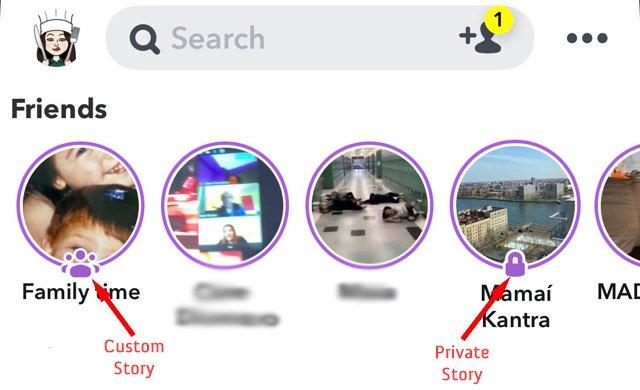
С „Частна история“ в Snapchat, вие избирате кой може да вижда съдържанието ви. Ето защо в „Персонализирана история“ избирате приятели, които могат да допринасят за вашето съдържание. Ще видите икона на катинар (🔒) под емисията на потребителя в Snapchat, ако е „Частна“. Докато в „Персонализирана история“ ще видите иконата на група хора.
Как да премахнете някого от личната си история?
Ако не искате контактите или приятелите ви да виждат вече вашето лично съдържание, можете просто да ги премахнете от списъка с зрители.
- Отидете в профила си.
- Намерете „Историята“, която искате да редактирате.
- Докоснете трите точки до него.
- Изберете „Вижте зрителите“.
- Премахнете отметката от контакт, за да го премахнете от вашата лична история.
Как да премахнете СЕБЕ СИ от нечия лична история в Snapchat?
Ако потребител на Snapchat ви е добавил към списъка си с лични истории, докоснете и задръжте иконата на историята и изберете „Напускане“ или „Блокиране в Snapchat“. Друг начин е да отидете в профила на този човек, да докоснете трите точки в горния десен ъгъл и да изберете „Напускане“. (Това ще ви даде и възможността да блокирате историите.)
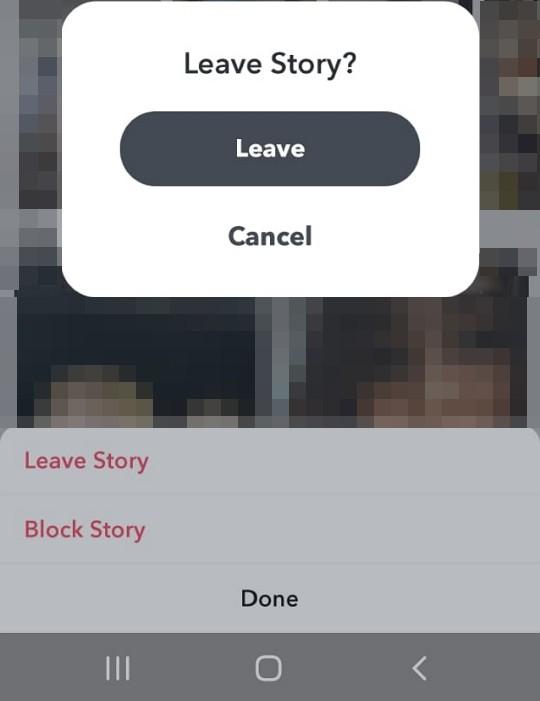
Ето какво означава всяка от посочените опции:
- Напуснете. Това ще ви премахне от списъка с лични истории на даден човек в Snapchat. Но той може да ви добави отново, ако иска.
- Блокиране. Като изберете тази опция, ще бъдете премахнати от списъка с частни зрители. И потребителят няма да може да ви добави отново към този списък.
Неща, които трябва да знаете
Преди няколко години можехте да добавяте неограничен брой частно/персонализирано съдържание към вашите истории. Но това, заедно с някои други функции, се промени напоследък. Ето всичко, което трябва да знаете за тази опция.
Можете да имате само 10 от тях.
Към 2021 г. ограничението за вашето лично/персонализирано съдържание в Snapchat е 10. Така че не можете да имате повече от десет истории в този раздел.
Създателят на персонализирана история може да изтрие всички снимки.
Ако водещият или собственикът на персонализирана история изтрие този Snap, съдържанието на всички ще бъде премахнато автоматично. Но можете да изберете да ги запазите или да направите екранни снимки, за да избегнете загубата на вашите снимки/видеоклипове.
Персонализираните истории изчезват след 24 часа бездействие.
Имате един ден да добавите Snap към съдържанието на вашата група. Ако не го направите, цялата персонализирана история ще изчезне.
Потребителите на Android не могат да създават персонализирани истории.
В момента опцията „Персонализирана история“ е функция, специфична за iOS. И няма да можете да я използвате на вашите Android устройства. Можете обаче да видите публикуваната история. Освен това можете да допринесете за тях, ако хостът ви добави към списъка.
Кратко резюме, съвети и трикове
- За да създадете лична история в Snapchat, трябва да отидете в профила си, да изберете + Персонализирана история, да изберете приятелите, които искате да добавите към списъка, да качите съдържанието си и да го публикувате.
- Има и други начини да го направите. Можете да промените настройките на Story на частни или да изберете зрителите си, преди да публикувате всяка снимка или видеоклип.
- „Частна история“ се различава от „Персонализирана история“ по това, че ви позволява само да избирате зрителите. Последната обаче ви позволява да създадете списък с участници.
- Не можете да имате повече от десет лични истории едновременно.
- Винаги можете да редактирате списъка си със зрители, като отидете в профила си, докоснете трите точки на името на дадена история и премахнете отметката от имената в менюто „Вижте зрители“.
- За да се премахнете от личния списък на някой друг, докоснете и задръжте иконата на историята му и изберете „Напуснете историята“.
- Ако не искате потребител да ви добави към списък, изберете „Блокиране на история“. Но имайте предвид, че той може да ви добави към нов списък, ако реши да създаде такъв. Най-добрият начин да спрете това е като блокирате съдържанието.
- Имате още въпроси относно създаването на лични истории в Snapchat? Оставете ни коментар, за да могат нашите експерти да ви предоставят бързи съвети и трикове.
В обобщение, персонализираните истории в Snapchat са лесни за настройване. Плъзнете до „Истории“, докоснете зъбното колело за настройки, дайте име на вашата история и изберете зрители. Изберете вашата лична история, когато публикувате снимки, които да споделите с целевата си аудитория.
Колко полезна беше тази публикация?
Кликнете върху звезда, за да го оцените!
Средна оценка / 5. Брой гласове: