

„Искам да знам дали има инструмент за възстановяване на снимки от историята на чата във Viber? Използвам iPhone 13 Pro Max. Преди няколко дни деинсталирах Viber. Поради някои специални обстоятелства трябва да възстановя снимките във Viber. Разгледах всички снимки. Но не намерих малкото изображения, които ми трябваха. Очевидно снимките в записа на Viber са изтрити. Мога ли все още да получа шанс да запазя снимките обратно от Viber? Моля, помогнете ми!“
В момента много потребители на iOS използват Viber за комуникация. Това, което хората особено харесват във Viber, са функциите му за сесии за съобщения, които позволяват на потребителите да добавят емотикони, стикери, снимки и видеоклипове към съобщенията. Така че приложението може да донесе много забавление на тези, които предпочитат да чатят с изображения. Но какво да правим, ако случайно изтрием чатовете, преди да успеем да запазим тези страхотни снимки или видеоклипове на нашето iOS устройство? Или загубим снимките или видеоклиповете поради неуспешна актуализация на iOS 15?
Viber е мощно приложение за незабавни съобщения. Може да се използва на платформи iOS, Android, Windows, macOS и Linux. Поради това все повече потребители използват този инструмент за комуникация. Снимките от Viber може да бъдат изтрити поради неправилна операция, така че има ли начин да се възстановят тези снимки? Всъщност е доста просто. Дори без да архивирате файловете на Viber, можете да възстановите загубени снимки от Viber с помощта на софтуер за възстановяване на данни. Можете да научите повече за това в тази статия.
Част 1. Как да възстановите снимки от Viber чрез iOS устройства
Всъщност, когато изтриете чат във Viber, не можете да намерите чата във Viber, но малка част от данните му все още се съхранява в паметта на вашето iOS устройство. Ако успеете да възстановите тази част от данните, преди да бъдат презаписани от новогенерираните данни, има голям шанс да възстановите снимките и видеоклиповете си от Viber. За да направите това, ви е необходим инструмент, наречен Възстановяване на данни на iPhone .
Безплатно изтегляне Безплатно изтегляне
Програмата работи перфектно в среда на Windows или macOS. След като вашето iOS устройство е свързано към компютъра, програмата може да открие информацията за изтритите снимки и видеоклипове от Viber на устройството и да възстанови тези медийни файлове на компютъра. Това е прост инструмент за нетехнически човек като вас и мен. Всичко, което трябва да направите, е да изтеглите програмата и да щракнете върху няколко бутона с мишката.
Стъпка 1. Сканирайте данните на iOS устройството
Стартирайте iPhone Data Recovery на вашия компютър с Windows или Mac и свържете вашия iPhone или iPad към компютъра, използвайки USB конектора. Когато устройството ви се появи в програмата, щракнете върху „Стартиране на сканиране“, за да сканирате снимките и видеоклиповете от Viber. Сканирането ще приключи бързо.


Стъпка 2. Намерете снимки и видеоклипове във Viber
След сканирането ще се покажат всички данни на вашето устройство. Намерете снимките и видеоклиповете от Viber, като щракнете върху „Снимки от приложението“/ „Видеоклипове от приложението“ > папката „Viber“, където се съхраняват снимките и видеоклиповете от Viber на вашето устройство. Можете да щракнете двукратно върху снимките, за да ги прегледате.
Освен това, ето директен начин да си върнете снимки и видеоклипове от Viber. Натиснете „ Прикачени файлове във Viber „за да прегледате снимките и видеоклиповете, които сте изпратили и получили чрез Viber.“

Съвет: Ако не сте успели да намерите снимките или видеоклиповете в „App Photos“/„App Videos“, можете да опитате „Camera Roll“, за да намерите файловете.
Стъпка 3. Възстановете снимки и видеоклипове от Viber
След като намерите снимките или видеоклиповете във Viber, които ви трябват, отбележете празното поле до името на снимката/видеото и кликнете върху „Възстановяване“ в долния десен ъгъл. Снимките и видеоклиповете ще бъдат възстановени на вашия компютър.

Забележка: Възможно е също да възстановите историята на чата и историята на обажданията във Viber. Просто кликнете върху „ Вайбър „и“ История на обажданията във Viber „за да намерите целите си.“
Част 2. Как да възстановите снимки от Viber чрез iTunes Backup
Ако сте архивирали вашия iPhone в iTunes или Finder, можете също да получите изтритите снимки и видеоклипове от Viber обратно от резервното копие на iTunes, като използвате Възстановяване на данни на iPhone .
Безплатно изтегляне Безплатно изтегляне
Стъпка 1. Изберете файла с резервно копие на iTunes
Стартирайте iPhone Data Recovery и след това изберете опцията „Възстановяване от iTunes Backup“. Можете да изберете файла с резервно копие, който искате да възстановите, и да щракнете върху бутона „Напред“.

Стъпка 2. Изберете типа на файла
Изберете файла, който искате да възстановите. Можете да изберете „Viber“ и да кликнете върху бутона „Сканиране“.

Стъпка 3. Прегледайте и възстановете изтритите снимки от Viber
След като сканирането приключи, можете да прегледате файловете и да изберете желаните снимки от Viber. Щракнете върху бутона „Възстановяване“, за да ги възстановите.

Част 3. Как да възстановите изтрити снимки от Viber чрез iCloud Backup
Освен сканирането на данни от Viber директно от вашето iOS устройство, Възстановяване на данни на iPhone също така поддържа възстановяване на снимки и видеоклипове, използвайки вашето iCloud архивиране. Ето прости стъпки.
Безплатно изтегляне Безплатно изтегляне
Стъпка 1. Влезте в iCloud акаунта си
Отворете програмата и изберете последния режим „Възстановяване от iCloud архивен файл“. Влезте в iCloud акаунта си с вашия Apple ID и парола.

Стъпка 2. Изтеглете iCloud архивен файл
От изброените файлове с резервно копие на iCloud изберете този, който съдържа снимките и видеоклиповете от Viber, от които се нуждаете, според датата на архивиране. И щракнете върху „Изтегляне“.

Стъпка 3. Възстановете снимки и видеоклипове от Viber
След като архивните файлове бъдат изтеглени, в лявата колона щракнете върху „Снимки от приложения“ или „Видеоклипове от приложения“, за да намерите медийните файлове на Viber. Можете да намерите снимките или видеоклиповете в папка с име „Viber“. Или отидете на „Прикачени файлове към Viber“, за да ги прегледате.

Ако не, можете да отидете в „Фотоальбом“, за да намерите файловете. Отбележете всички снимки или видеоклипове, които искате да възстановите, и щракнете върху бутона „Възстановяване“.

Безплатно изтегляне Безплатно изтегляне
Част 4. Край на загубата на данни: Два начина за запазване на снимки и видеоклипове от Viber
Въпреки че възстановявате снимки и видеоклипове от Viber чрез Възстановяване на данни на iPhone е лесно, по-добре е да сте направили резервно копие на важните снимки и видеоклипове. Има два начина за архивиране на снимки и видеоклипове от Viber на iPhone и iPad.
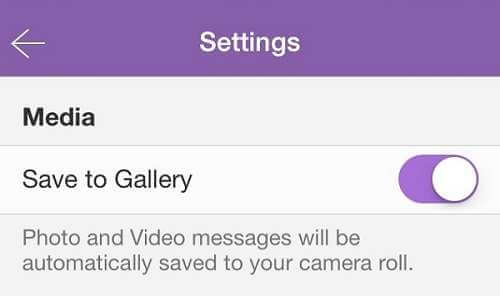
Автоматично запазване в албума с камерата
Стартирайте Viber на iPhone или iPad, отидете на „Още“ > „Настройки“ > „Медия“ > „Запазване в галерия“. Включете функцията и получените фото съобщения ще се запазват автоматично в албума с камерата на устройството.
Ръчно запазване в ролката на камерата
Докоснете снимката или видеото, което харесвате, то ще се покаже на цял екран. Докоснете бутона „Запазване“ и снимката или видеото ще бъдат запазени в албума с камерата.
Насладете се на Viber, имайки предвид тези методи. Ако имате още въпроси относно Viber, не се колебайте да оставите съобщение по-долу. Ако имате нужда от помощ за възстановяване на данни от WhatsApp, Възстановяване на данни на iPhone също е тук за вас.
Безплатно изтегляне Безплатно изтегляне
Колко полезна беше тази публикация?
Кликнете върху звезда, за да го оцените!
Средна оценка / 5. Брой гласове:




