

MBOX е файлов формат, използван от популярни имейл клиенти като Mozilla Thunderbird, Apple Mail, Eudora, Powermail, Kmail и др. Той съхранява всички имейли от пощенската кутия в една папка. Но всъщност MBOX не е директно съвместим с Office 365 и тази необходимост от конвертиране на MBOX в Office 365 води до изискването за импортиране на MBOX файлове. В тази статия ще ви разкажем как да импортирате MBOX файл в Office 365. Първо, разгледайте някои от функциите на имейл клиента, предлаган от Office 365.
Microsoft Outlook 365
Office 365 е уеб-базиран офис пакет, който предоставя пълни приложения на Microsoft Office. Освен това, Outlook е едно от приложенията, което позволява на професионални и офис потребители да управляват личната си информация. Потребителите могат да работят с Microsoft 365 на голямо бизнес и корпоративно ниво. Сега нека разгледаме различните предимства на Office 365, които карат потребителите да го използват.
Някои функции на Microsoft Outlook:
- Outlook може да изпраща и получава имейли и да ги управлява съответно.
- Основната характеристика, която го отличава от другите имейл клиенти, е офлайн режимът.
- PST и OST са двата основно поддържани файлови формата в MS Outlook.
- Потребителите могат да добавят множество акаунти в Outlook от различни имейл клиенти.
- Клавишните комбинации също са налице, за да помогнат на потребителя да работи още по-бързо.
- Потребителският интерфейс е лесен за използване и изпълнение.
Това бяха някои от функциите на Microsoft Outlook 365. Освен това ще видим причините за импортиране на MBOX файлове в Office 365.
Защо е необходимо да импортираме MBOX файл в Office 365?
Понякога е необходимо да мигрирате имейлите си към друг имейл клиент, за да търсите по-добри функции или изисквания за работа. MBOX файловете стават големи с времето, което затруднява потребителите да работят с имейлите си. Потребителите импортират своите MBOX файлове в Office 365, тъй като е по-надежден. Сега ще продължим да проучваме начините за добавяне на надежден и надежден MBOX файл към Office 365.
Как да импортирате MBOX в Office 365
Това са двата най-добри метода за прехвърляне на MBOX имейли към Office 365. И двата метода са 100% безопасни и не водят до загуба на данни.
- Ръчен метод за свободно отваряне на MBOX към Office 365
- Директна техника с помощта на професионален инструмент.
Добавете MBOX файл към Office 365 ръчно
За да импортирате MBOX файла в Office 365, първо трябва конвертирайте MBOX файла в PST .
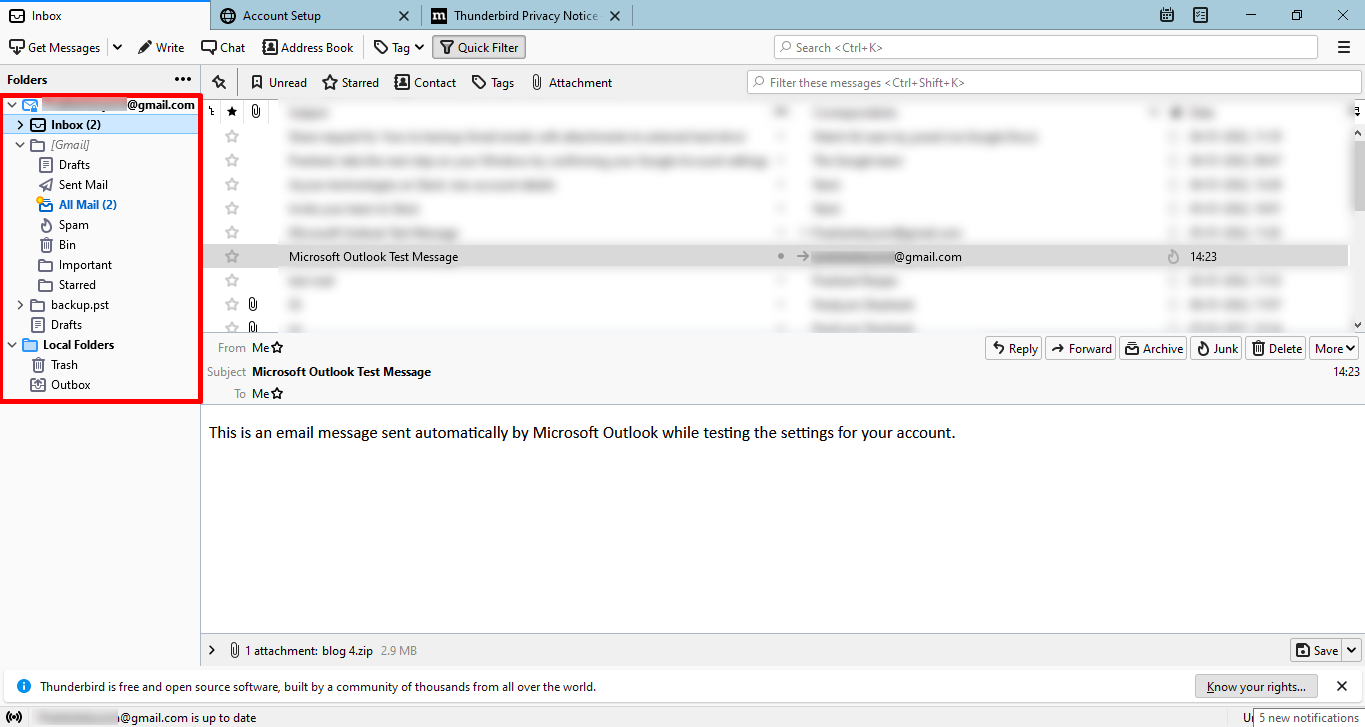
Стъпка 1. Отворете Mozilla Thunderbird и щракнете върху папката, която искате да прехвърлите.
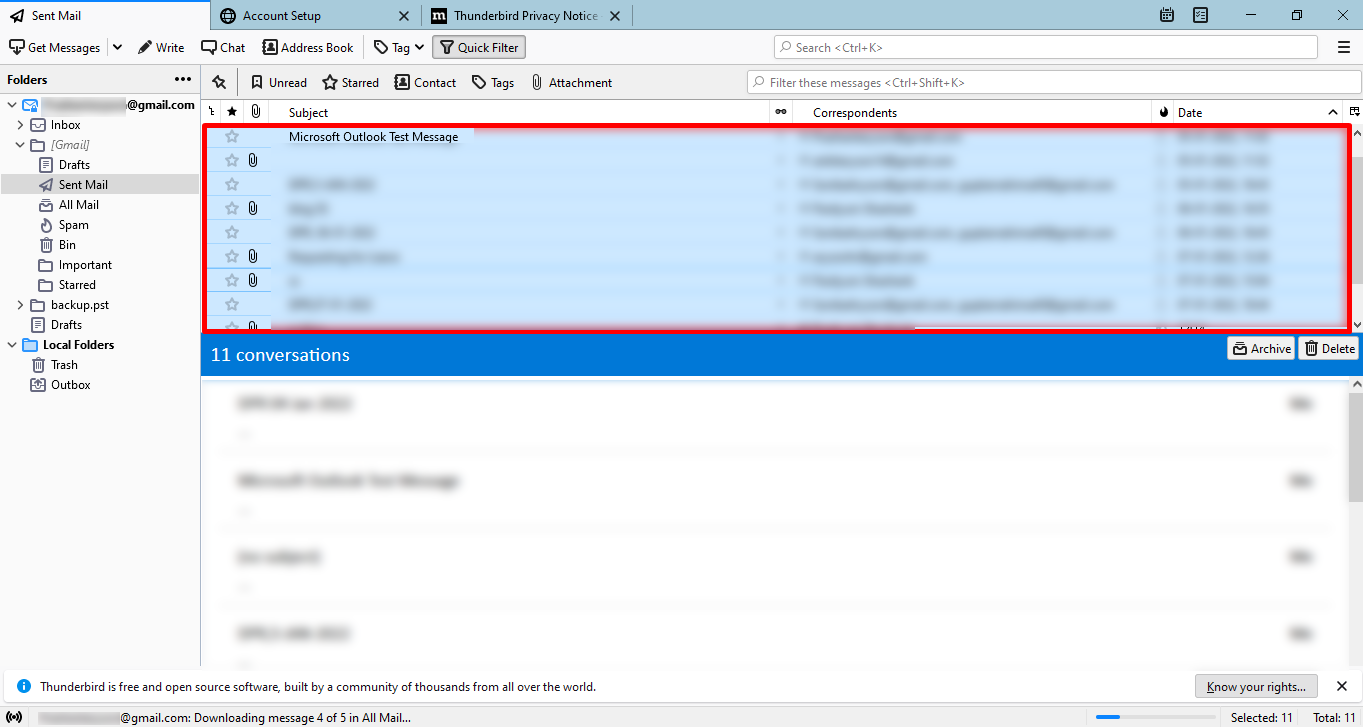
Стъпка 2. Сега изберете всички имейли от натискане на CTRL+A.
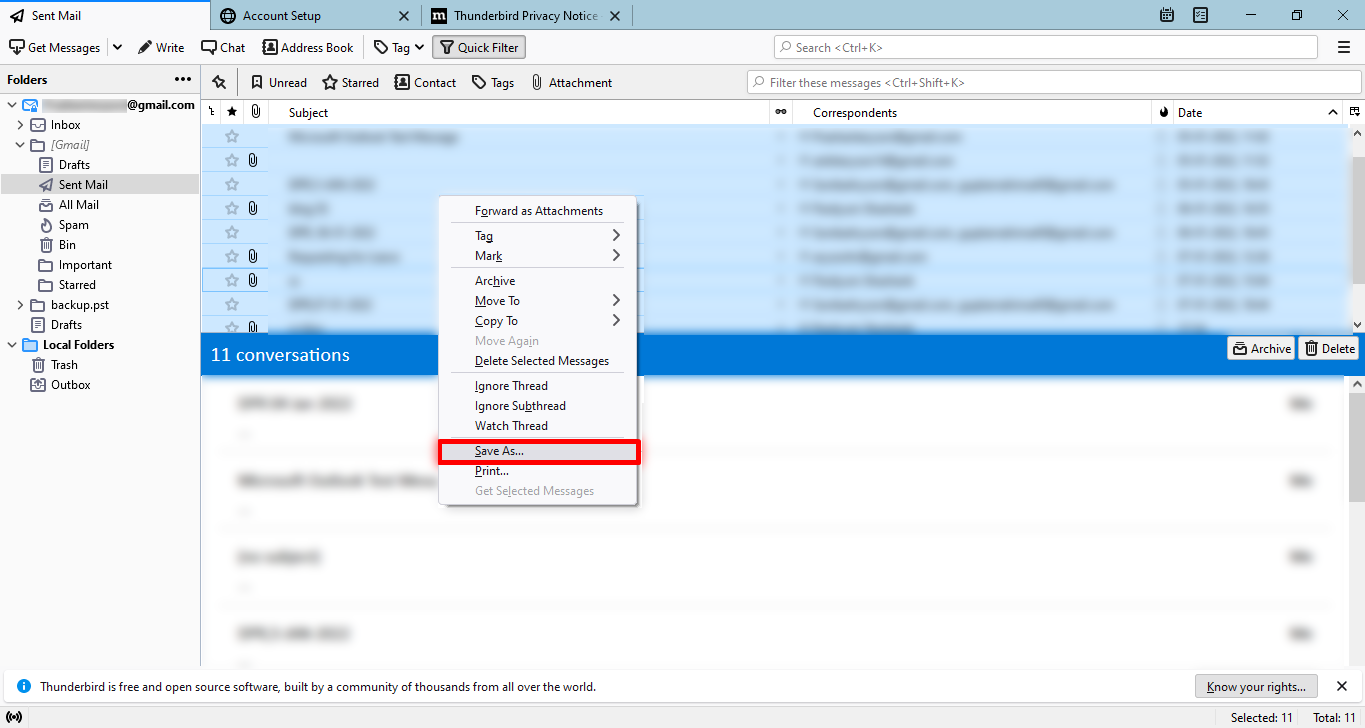
Стъпка 3. Щракване с десен бутон върху избрания файл и изберете да Запази като.
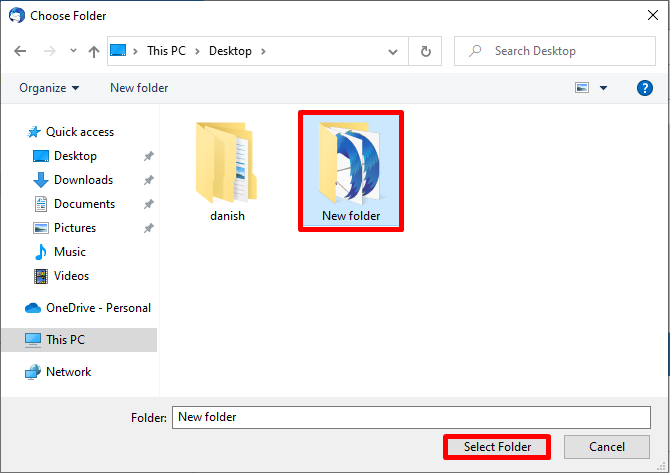
Стъпка 4. Запазване вашия файл във вашия желано местоположение използвайки бутон за избор на папка.
Стъпка 5. След това, Отворете MS Outlook 365.
Стъпка 6. Използвайте функция за плъзгане и пускане за импортиране на MBOX файлове в Office 365.
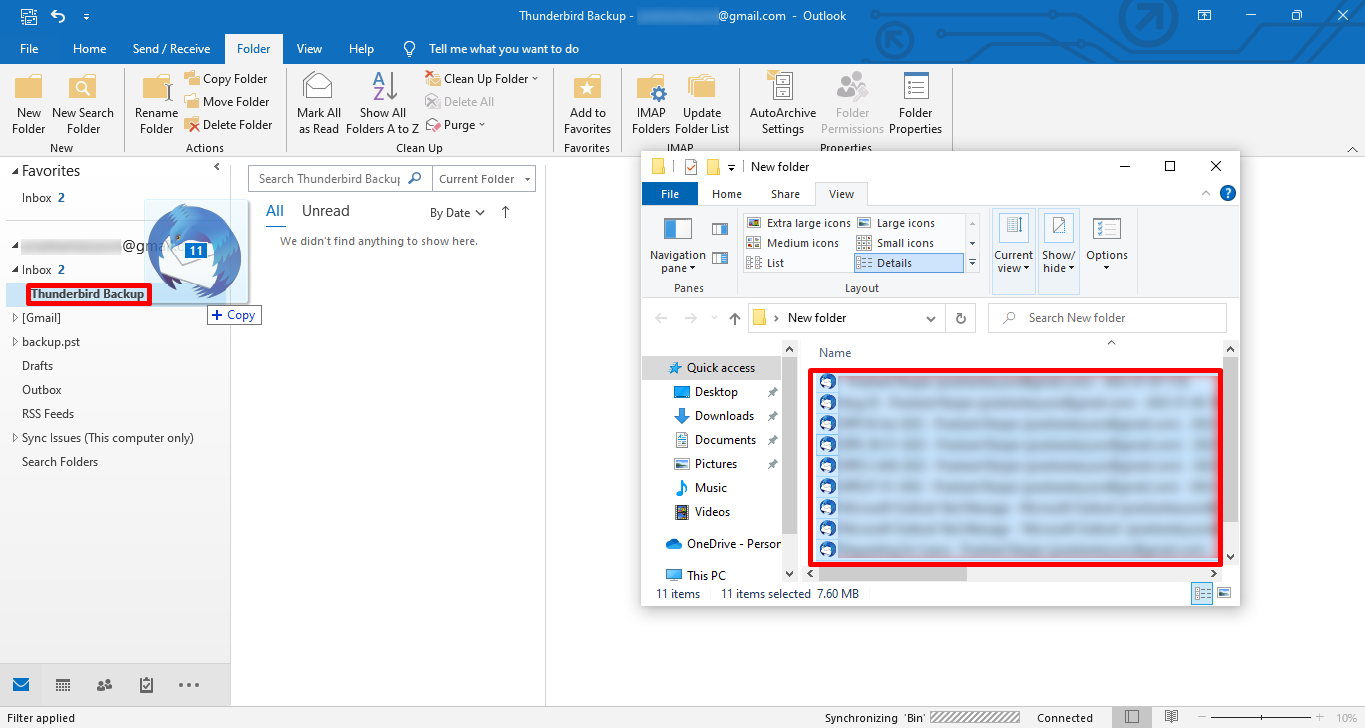
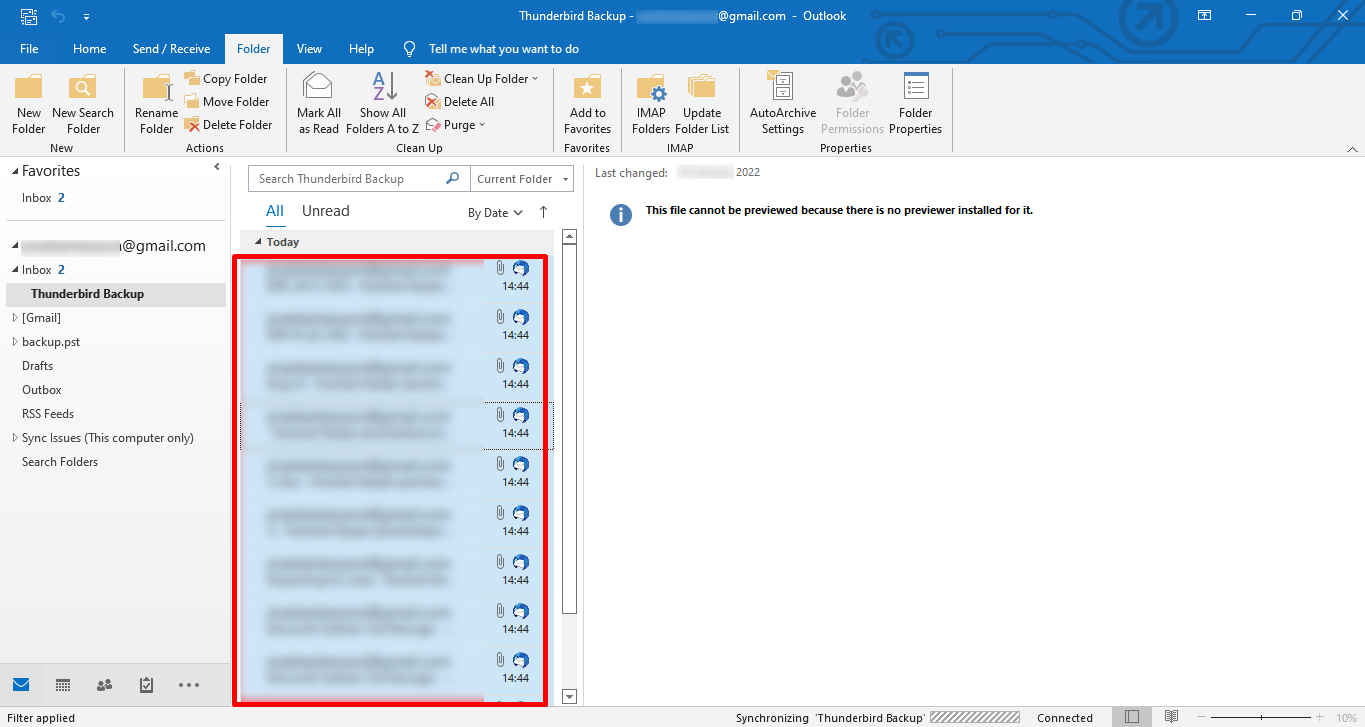
Стъпка 7. Най-накрая всички ваши имейли са импортирани в Outlook.
Професионален метод за импортиране на MBOX файл в Office 365
Най-доброто решение за безпроблемно прехвърляне на имейли е Инструмент за мигриране от MBOX към Office 365 Този софтуер ви позволява да импортирате вашите MBOX файлове в Office 365. Той може също така да конвертира MBOX файлове във файлови формати Gmail, PST, PDF, EML, EMLX, MSG, HTML, OST, Yahoo Mail и др. и имейл клиенти. Той има някои разширени функции, като филтри за диапазон от данни, премахване на дублирани имейли и много други.
Безплатно изтегляне Безплатно изтегляне
Ръководство стъпка по стъпка за импортиране на MBOX файл в Office 365
Стъпка 1. След изтегляне, Инсталиране и отваряне софтуерът.
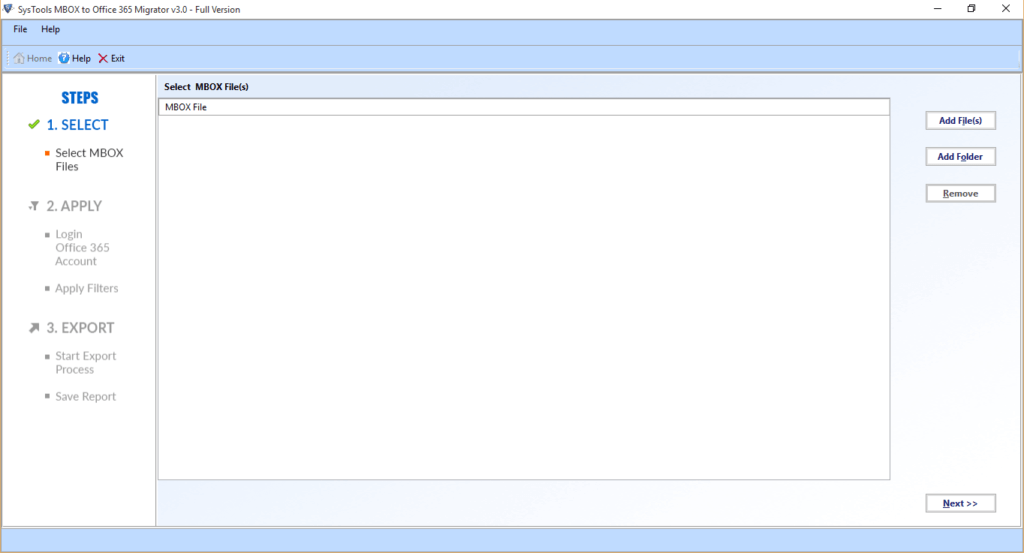
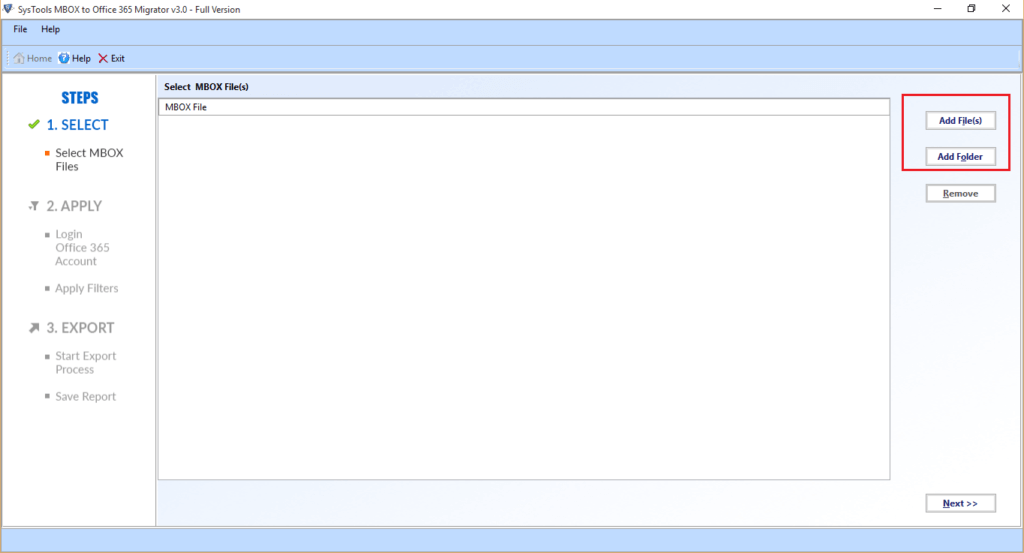
Стъпка 2. Изберете вашия MBOX файл, като използвате Добавяне на файлове бутон.
Стъпка 3. След това отбележете папката в дървовидна структура присъства в левия ъгъл и Щракнете върху „Напред“.
Стъпка 4. Изберете Офис 365 от падащо меню.
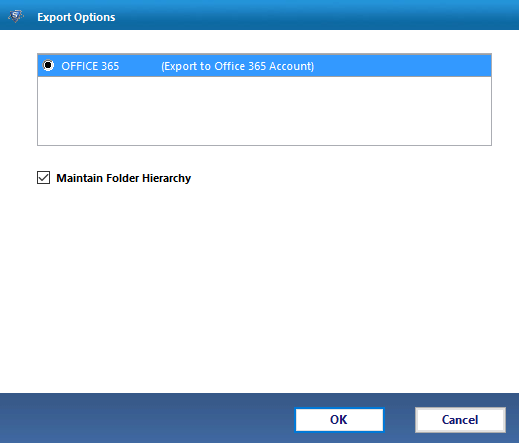
Вход с твоя пълномощия и докоснете Вход.
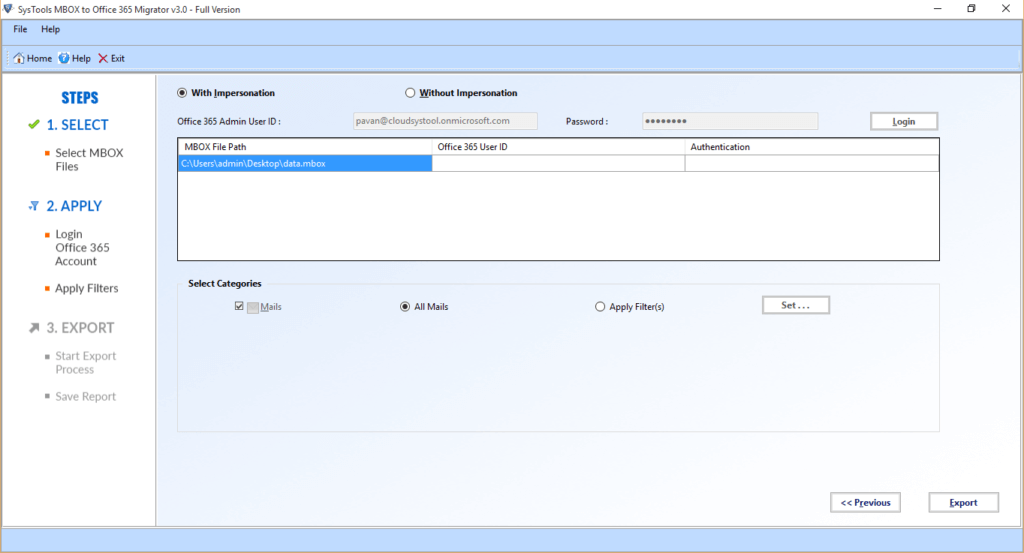
- Тук, Маркирайте квадратчето за премахване на дублирани имейли за премахване на избора на дублиращи се имейли.
- Изберете „Мигриране или архивиране на имейли“ без прикачени файлове, според вашите нужди.
- Филтър за поща се използва за архивиране на имейли в рамките на определен период от време.
- Персонализирайте своя име на папката за архивиране използвайки персонализирано име на папка.
Стъпка 5. Кликнете върху Бутон за експортиране за да импортирате MBOX файла в Office 365.
Заключение
В този блог обсъдихме MBOX и Office 365 с техните функции. Освен това, разсеяхме съмненията ви относно това как да импортирате MBOX файлове в Office 365, като използваме две техники. Ръчният метод има своите ограничения, тъй като е ограничен само до имейли.
Професионалният метод обаче спестява време и поддържа потока във възходяща посока.
Безплатно изтегляне Безплатно изтегляне
Често задавани въпроси
Как мога да импортирам MBOX в Office 365?
→ Можете да използвате инструмента за експортиране на MBOX, за да запазвате имейлите си в Outlook 365. Той е лесен за използване и импортира всички ваши данни много бързо.
Как да импортирам MBOX файл в Outlook 2016?
→ Използвайте функцията „Плъзгане и пускане“, за да прехвърлите имейлите си от Thunderbird към Outlook 2016 незабавно.
- Отворете Thunderbird и изберете желаните имейли.
- Отворете Outlook 2016 или по-нова версия и щракнете върху папката, в която искате да импортирате имейлите си.
- Плъзнете избраните имейли от Thunderbird и ги пуснете в папката на Outlook.
- Най-накрая сте импортирали MBOX файла в Outlook.
Колко полезна беше тази публикация?
Кликнете върху звезда, за да го оцените!
Средна оценка / 5. Брой гласове:




